你正在尝试在列中显示WordPress小部件吗? Widgets允许您在网站的各个区域显示动态内容块。通常,它 […]


你正在尝试在列中显示WordPress小部件吗? Widgets允许您在网站的各个区域显示动态内容块。通常,它 […]

目前在WordPress.org目录中有超过35,000个插件可用。每天都有插件因各种原因被删除,包括违反指南 […]
您是否正在寻找一种方法,让您的客户在您的轻松数字下载商店生成发票? 如果你在销售数字产品,那么你的客户可能想要 […]

你觉得CAPTCHA很难使用和讨厌吗?如果我们告诉您有一种新方法在防止垃圾邮件方面同样有效,但明显不那么烦人, […]

你想添加一个特色内容滑块像雅虎或ESPN?许多流行的网站使用特色内容滑块来展示他们最新的值得注意的内容。在本文 […]

你有没有想过用相册来组织你的相册?虽然图片库允许您在单个页面上显示多张照片,但相册可以允许您在单个页面上显示按 […]

Post revision提供了一个简单的方法来撤销更改,恢复帖子,并恢复到旧的草稿。但是,许多用户认为过多的 […]

广告是许多博主的主要收入来源。在WordPress中添加Google Adsense或其他广告代码并不容易。更 […]
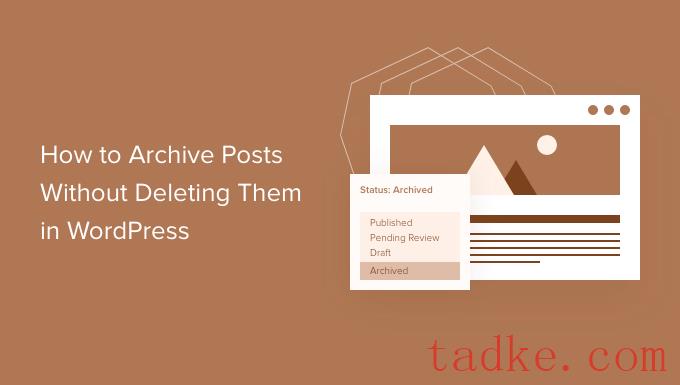
你有没有想过在不删除的情况下隐藏博客上的旧文章? 如果你能像归档电子邮件一样归档一篇文章,那不是很好吗? 在本 […]

视频是提高用户粘性的好方法。然而,嵌入视频的一个缺点是它会减慢你的网站速度。在本文中,我们将向您展示如何在Wo […]

你喜欢它的自动补全功能吗?它可以让你很容易地提到你想要标记的人、地点和页面。如果你可以很容易地用一个简单的@ […]

你想要添加摘录到你的WordPress页面吗? 摘要是内容的简短摘录,可以帮助添加描述、摘要或关于页面的小细节 […]
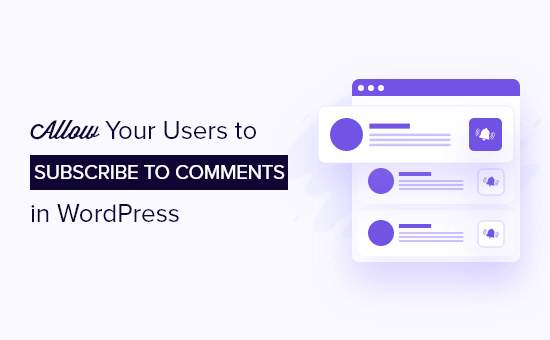
你想让你的用户订阅WordPress中的评论吗? 通过订阅评论,用户将收到关于任何新回复的电子邮件提醒。这可以 […]

你有没有见过这样的网站,让你提交新闻列表在他们的侧边栏?或者甚至有一个供用户提交帖子的表单?在这篇文章中,我们 […]
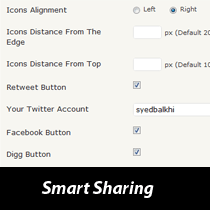
我们收到了大量的电子邮件,询问我们如何在他们的WordPress网站上制作一个浮动的分享框。它是否是一个插件? […]
如果你是一个网站管理员,对SEO略知一二,那么你应该知道在网站上有一个站点地图是非常有用的。您可以制作两种类型 […]

作为博主,你可能听说过电子邮件营销。几乎每个顶级博主都有自己的电子邮件关注者列表,他们只通过电子邮件与这些关注 […]

我们最近希望在我们的项目中加入一个简单的帖子评级系统,并且必须处理许多插件。在浏览了几个之后,我们发现在Wor […]

在我们昨天推出wpbeginners coupon之后,我们完全专注于为主要的wpbeginners网站构建最 […]
你可能注意到wpbeginners在所有帖子上都有一个浮动的分享框。我们在一年前发布了一个名为Smart Sh […]

想在你的WordPress帖子和页面中添加多个图片库吗?虽然WordPress处理图像很漂亮,但默认的图片库缺 […]

你想把你创建的插件添加到WordPress插件目录吗? 为这个目录贡献有用的插件只是你回馈WordPress社 […]
大家都知道内部链接对SEO有好处。这对用户体验也有好处,因为它可以帮助用户与特定文章中所讨论的内容联系起来。自 […]
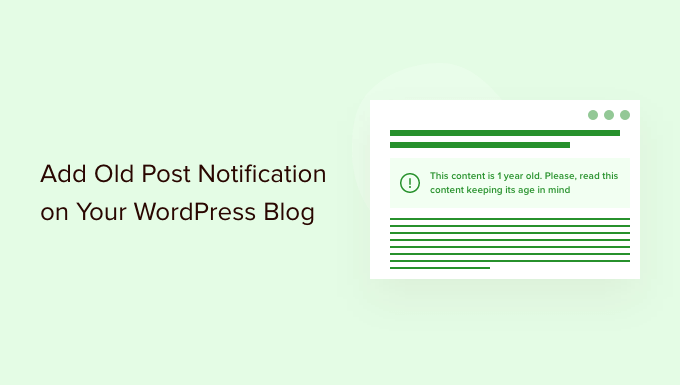
你想在WordPress中添加一个旧的帖子通知吗? 如果你制作内容已经有一段时间了,那么你的一些内容可能已经过 […]

最近Ryan Imel在wpandy上发表的一篇关于过度强调活动插件数量重要性的文章引发了一些争论。从本质上讲 […]

几天前,当我们在一个客户端网站上工作时,我们被要求编写一个函数,限制只上传指定的文件类型(jpg, gif, […]

你需要在你的WordPress站点上将公制单位转换为英制单位吗? 如果你在你的网站上用公制显示任何测量,那么来 […]
你想在你的非营利网站上接受捐款吗? WordPress使非营利组织可以轻松地创建捐赠表格并从他们的网站接受捐赠 […]

不要’有时候你不希望有更简单的方法在管理面板中找到你想编辑的文章吗?是的。使用Post Admin […]

你想从你的网站产生潜在客户并增加销售吗? 潜在客户的产生应该是所有企业的首要任务,因为将访问者转化 […]
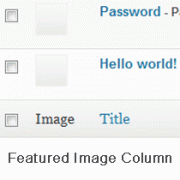
对于那些不知道如何添加帖子缩略图(特色图片)的人,你应该阅读我们关于如何在WordPress中添加帖子缩略图的 […]
是否要将WordPress数据库重置为初始设置? 如果您在本地服务器或测试站点上工作,那么您可能需要将数据库恢 […]

你想从你的网站产生潜在客户并增加销售吗? 潜在客户的产生应该是所有企业的首要任务,因为将访问者转化 […]
 中文wp网站下载资源站 带数据 主题模板 虚拟文档 带会员功能 知识付费源码 可选采集器
¥99.00
中文wp网站下载资源站 带数据 主题模板 虚拟文档 带会员功能 知识付费源码 可选采集器
¥99.00
 人工智能根据标题生成原创内容,火车头采集器AI伪原创插件,GPT AI生成多语言内容
¥300.00
人工智能根据标题生成原创内容,火车头采集器AI伪原创插件,GPT AI生成多语言内容
¥300.00
 英文高清桌布壁纸 桌面图片 整站模板导入成站 图片壁纸WordPress网站主题 带图片内容采集软件
¥49.00
英文高清桌布壁纸 桌面图片 整站模板导入成站 图片壁纸WordPress网站主题 带图片内容采集软件
¥49.00
 英文Lead联盟交友约会平台 集成会员支付聊天功能的Dateing网站wp模板
¥299.00
英文Lead联盟交友约会平台 集成会员支付聊天功能的Dateing网站wp模板
¥299.00
 英文博客模板 运营比特新闻杂志广告 币圈门户网站WP主题 附送自动电脑采集软件
¥59.00
英文博客模板 运营比特新闻杂志广告 币圈门户网站WP主题 附送自动电脑采集软件
¥59.00
 国外联盟平台 英文联盟Lead广告加盟 交友约会网站模板 情感文章采集发布
¥89.00
国外联盟平台 英文联盟Lead广告加盟 交友约会网站模板 情感文章采集发布
¥89.00
 英文在线独立商店模板 蓝色服装鞋帽装饰WordPress网上会员商城源码woocommerce主题模板 可选采集功能
¥69.00
英文在线独立商店模板 蓝色服装鞋帽装饰WordPress网上会员商城源码woocommerce主题模板 可选采集功能
¥69.00
 英文联盟模板 健身健康美体运动WordPress整站数据 带采集器软件 批量采集内容
¥49.00
英文联盟模板 健身健康美体运动WordPress整站数据 带采集器软件 批量采集内容
¥49.00
 多平台自适应 全新英文游戏网站主题 DIV+CSS游戏整站模板 带采集软件自动采集
¥49.00
多平台自适应 全新英文游戏网站主题 DIV+CSS游戏整站模板 带采集软件自动采集
¥49.00
 英文HTML静态网页模板 约会社交网站模板 成品网站 上传就成站页面模板
¥19.90
英文HTML静态网页模板 约会社交网站模板 成品网站 上传就成站页面模板
¥19.90
 英文联盟网站源代码 极客科技网站WordPress主题模板整站数据 挂广告 内容自动采集发布
¥49.00
英文联盟网站源代码 极客科技网站WordPress主题模板整站数据 挂广告 内容自动采集发布
¥49.00
 英文联盟整站模板 influencer社交欧美娱乐名人WordPresss新闻网站 图片网站
¥49.00
英文联盟整站模板 influencer社交欧美娱乐名人WordPresss新闻网站 图片网站
¥49.00
 英文整站模板 游戏新闻门户社交WordPress网站主题 带内容采集器
¥49.00
英文整站模板 游戏新闻门户社交WordPress网站主题 带内容采集器
¥49.00
 全自动无人值守 英文网站 世界新闻资讯WordPress主题整站数据 带机器人采集
¥86.00
全自动无人值守 英文网站 世界新闻资讯WordPress主题整站数据 带机器人采集
¥86.00
 英文世界财经新闻整站模板 国外广告联盟WordPress主题 附文章采集器
¥49.00
英文世界财经新闻整站模板 国外广告联盟WordPress主题 附文章采集器
¥49.00
