任何问题请联系WX:uu16853

买模板送网站采集器 让你轻松放开双手运营网站!

购买更多有优惠!

想要使用WordPress在线添加和销售您的课程?学习如何使用WP课件在WordPress中轻松添加学习管理系统

你想在WordPress中创建课程和管理课程吗?最近,我们的一位读者问我们如何在WordPress中添加学习管理系统?在本文中,我们将向您展示如何使用WP课件在WordPress中添加学习管理系统,以便您可以运行课程,管理班级和学生,跟踪进度等。 为什么使用WP课件作为你的WordPress LMS 大多数网站所有者想要添加一个学习管理系统到他们的网站不是程序员或编码员。你需要一个解决方案来处理所有复杂的编程和后台编码。WP课件在这方面做得很好。 开始使用WP课件 你需要做的第一件事是安装并激活WP课件插件。 WP课件是一个高级插件,价格从99美元起,2个网站,1年的支持和更新。 添加课程 WP课件将添加两个新的菜单项标记为培训课程和课程单元到您的WordPress管理菜单。培训课程是你设计课程和模块的地方。课程单元是您为课程添加实际课程的地方。 只需点击培训课程»添加Course创建您的第一个课程。 提供您的课程名称和描述。之后,您需要选择是让所有课程单元对用户可见,还是只对一行中的下一个课程单元可见。 使用下一个单元在行选项将限制学生看到下一个课程单元,直到他们完成上一个单元。 别忘了点击save all details按钮来保存你的设置。 您将看到添加新课程窗口上的其他选项卡。这些选项卡允许您更改学生在加入本课程时将收到的消息和电子邮件。 创建模块 模块是组合在一起的课程单元的集合。系列课程可以添加到模块中。每个培训课程可以有您想要的任意多个模块。 只需访问培训课程»添加Module开始添加课程模块。为模块提供标题,选择培训课程,并输入模块描述。 添加课程单元 课程单元就像单独的课程,可以是WP课件中任何模块或培训课程的一部分。只需访问课程单元»添加New创建您的第一个课程单元。 您将看到一个基本的后期编辑屏幕,您可以在其中创建您的课程单元。你可以添加文本、音频/视频、图像或附加文档,就像你在任何WordPress帖子中一样。一旦您对课程单元感到满意,单击Publish按钮。 您在这里创建的课程单元还不是任何培训课程或模块的一部分。我们稍后会讲到这部分。 添加测验 WP课件附带测验和调查。这些测验可以添加到任何模块或培训课程中。你甚至可以要求学生在进入新的模块或培训课程之前通过一个测验。只需访问培训课程»添加测验/调查页面。 首先您需要为测验/调查提供标题和描述。之后,你需要选择一个测验类型。你可以选择调查模式,测验模式–阻塞,和测验模式非阻塞。 选择测验模式–阻塞作为测试类型,将要求用户通过测试才能进入下一个模块或培训课程。 接下来,您需要切换到Quiz Behavior Settings选项卡。在这里,您可以为测验设置通过率、测验次数和时间限制设置。 保存您的测验设置将显示右侧的问题工具栏。您可以选择添加多项选择题、真假题和开放式问题。您可以允许用户上传文档作为他们的测验答案。 一旦你有足够的问题在你的测验,点击保存所有设置和问题按钮来存储你的测验。 将课程单元和测验添加到模块和课程 创建您的测验和课程单元后,是时候将它们添加到您的培训课程和模块中。只需访问培训课程页面,您将看到所有培训课程的列表。点击操作栏下的模块、单元、测验排序按钮。 这将带您到订购课程模块和单元屏幕。在这里,您可以将课程单元和测验拖放到模块中。 显示前端课程大纲 WP课件可以很容易地在前端显示您的在线课程。首先创建一个新的WordPress页面,并添加这个短代码: [wpcourse course=”1″] Replace course=”1″与您想要显示的课程的ID。您可以在主培训课程页面上找到课程ID。 控制访问和销售课程 WP课件提供了多种方法来控制谁可以访问您的网站上的课程以及如何销售课程。 方法1:使用WordPress注册 您可以使用默认的WordPress注册系统来控制谁可以访问课程。使用此方法,您可以使用Theme My login创建自定义登录页面,并允许用户从站点的前端注册和登录。 只需访问培训课程并编辑您的课程。在课程编辑屏幕上,单击User Access选项卡。 有两个选项供您选择。第一个选项自动允许任何注册用户访问课程,第二个选项允许您手动向课程添加用户。 如果您选择手动方法,那么您将如何将用户添加到课程中。访问WordPress管理区域的Users屏幕,点击‘更新课程访问权限’用户名旁边的按钮。 您现在可以简单地勾选或取消勾选允许访问列下的框来授予或取消访问课程。 方法2:使用WordPress会员或电子商务插件 如果你想在你的网站上销售课程和会员资格,这种方法是理想的。WP课件提供了与最流行的会员和电子商务插件的集成。 集成列表包括Easy […]

想要提高WordPress文章的可读性吗?学习如何在WordPress帖子中轻松添加和提高可读性分数。

你想提高网站的可读性吗? 最简单的方法是在WordPress中添加可读性评分分析。它允许您使用行业标准工具分析文章和页面的可读性。 在本文中,我们将向您展示如何在WordPress帖子中添加和提高可读性分数。 为什么要提高WordPress文章的可读性? 可读性在WordPress博客的发展中起着重要的作用。当你简化你的内容并使其更具可读性时,你的访问者更有可能理解它并从你的网站获得更多价值。 幸运的是,有很多WordPress插件和在线工具可以给你的WordPress帖子的可读性打分。通过了解这些分数,你将能够改进你的内容并增加你网站的用户参与度。 说到这里,让我们来看看如何增加和提高WordPress帖子的可读性得分。我们将介绍两种方法,并解释如何理解分数并提高网站的可读性。 方法1:添加可读性得分分析与All in One SEO 如果你已经在使用All in One SEO (AIOSEO)插件,那么你很幸运。All in One SEO带有内置的内容分析工具,可以检查内容的可读性并提出建议。 当您正在撰写新文章时,您需要向下滚动到AIOSEO代谢库,您将在focus关键字下方找到内容分析。 AIOSEO也有很多其他的功能来帮助你提高你的可读性得分和提高你的WordPress SEO,这样你就可以获得更多的流量。 我们对AIOSEO的完整回顾更详细地介绍了它的所有功能。 方法2:添加可读性评分分析与Readable 你们中的一些人可能不使用AIOSEO或可能希望看到多个可读性评分。要为你的文章运行一个单独的可读性分析部分,你可以使用一个在线工具,比如Readable。 首先,你需要转到可读网站。 在这里,你可以输入或者粘贴你的文章的URL到‘选项卡。或者你可以点击‘输入文本’标签和粘贴你的博客文章的文本。 将显示一个可读性结果页面,其中显示了使用Flesche Kincaid, Gunning Fog, Smog和其他可读性测试的内容的可读性分数。您还可以获得句子、段落等的统计数据。 理解可读性分析分数 可读性测试通常考虑每个段落的句子数、段落中使用的单词数和总音节数。 年级水平指标显示阅读文章所需的教育年数作为他们的分数。这意味着分数越高,你的内容就越难读。 Flesch Kincaid评分基于0-100之间的阅读难易程度,其中0表示最难读。 提高网站可读性的技巧 可读性分析工具是改善你的内容的好方法。但是,您还可以做更多的事情来进一步提高站点的可读性。 您需要了解的第一件事是,用户并不总是阅读整篇文章。他们浏览信息以找到有趣的部分。 保持句子简短,每个段落使用更少的句子,使你的内容易于浏览。你可以看到如何在WordPress中添加换行符。 你应该考虑用更常见、更容易理解的词来代替难的词。复杂的词汇使你很难浏览你的网页。 排版在提高可读性方面起着非常重要的作用。如果你的文字太小,难以阅读,那么这显然会影响你网站上的用户体验。即使你的内容写得很好,也很难阅读。 如果你在你的网站上使用谷歌字体,那么在你的页面上坚持使用一到两种字体。 你还应该确保你的页面上有足够的空白。如果您的内容块彼此太近,那么尝试在它们之间添加填充。 您可以通过在主题’s样式表中使用CSS来实现这一点。如果你不懂CSS,那么你可以使用CSS Hero插件。 我们希望这篇文章能帮助你增加和提高你的WordPress文章的可读性分数。你可能还想学习如何提高你的网站的SEO,或者看看这14个技巧来掌握WordPress的内容编辑器。 和

想在WordPress的单独页面上显示你最近的评论吗?学习如何在WordPress中轻松创建最近的评论活动页面。

你想在你的网站上创建一个单独的活动页面来显示所有最近的评论吗?强调最近的评论是增加参与和讨论的方法之一。在本文中,我们将向您展示如何在WordPress中创建最近的评论页面。 为什么,何时,谁需要最近的评论页面? 评论在建立博客社区中起着重要的作用。它们允许读者参与讨论并与你互动。 然而,建立一个社区不是一件容易的事。许多网站所有者一开始都很挣扎。看看这11个技巧,你的博客文章会得到更多的评论。 你会注意到这个列表包含了一个关于展示你的顶级评论的部分。在你的网站上突出显示评论可以鼓励更多的人发表评论。 WordPress有一个内置的小部件,可以在侧边栏中显示最近的评论。然而,侧边栏往往太窄,这使得你最近的评论小部件有点浓缩,难以阅读。 为了补充您最近的评论小部件,您可以添加最近的评论页面。在这里,用户可以很容易地阅读最近的评论,并关注您博客上的讨论。 让我们来看看如何在WordPress中创建一个最近的评论页面。 创建最近的评论页面 你需要做的第一件事是安装并激活体面的评论插件。有关更多细节,请参阅我们关于如何安装WordPress插件的一步一步指南。 这个插件是开箱即用的,没有需要你配置的设置。 一旦激活,只需创建一个新的WordPress页面,您想要显示您最近的评论。在内容区,你需要添加这个短代码: [decent-comments/] 如果你预览页面,那么你会看到5个最近的评论与用户头像和评论摘录。 体面的评论短代码有几个参数,将允许您自定义短代码,以满足您的需要。 例如,您可以使用短代码更改注释的数量和头像大小,如下所示: [decent-comments number=”30″ avatar_size=”64″ /] 在本例中,number和avatar_size是短代码属性,30和64是它们的值。这意味着它现在将显示30条评论,并将使用64像素的头像图像大小。 您可以查看这个插件’s文档页面,以获得您可以使用的简短代码参数的完整列表。 要调整最近注释的视觉外观,可能需要添加自定义CSS。如果你不懂CSS,那么你可能想看看CSS英雄,它允许你在任何WordPress主题中调整CSS,而无需编写一行代码。 我们希望这篇文章能帮助你在WordPress中创建一个最新的评论页面。你可能还想看看我们关于如何关闭或禁用WordPress页面评论的指南。 和

想让所有用户都能访问你的网站吗?学习如何轻松解决WordPress网站上常见的可访问性问题。

你想提高你的WordPress网站的可访问性吗?大多数时候,在我们努力创建更漂亮的网站时,可访问性被忽视了。这给残障人士带来了问题和糟糕的用户体验。在本文中,我们将向您展示如何提高WordPress站点的可访问性。 什么是WordPress网页设计中的可访问性? 无障碍是一个术语,用于描述使产品对残疾用户无障碍的设计技术。 在网页设计中,专家推荐了一些常见的最佳实践,以使网站更易于访问。同样的最佳实践也可以用在你自己的WordPress网站上。 通过使您的网站更易于访问,您可以使许多人更容易使用您的网站,而不需要帮助。 问题是大多数使用WordPress的人不太了解网页设计、可访问性或设计标准。大多数人只是安装一个看起来很棒的主题,帮助他们做他们想做的事情。我们wpbeginners也有这样的缺点,但是我们正在努力改进我们的网站。 让我们看看如何在不编写任何代码的情况下提高WordPress网站的可访问性。 提高你的WordPress网站的可访问性 你需要做的第一件事是安装并激活WP无障碍插件。 激活后,您需要进入设置»WP Accessibility配置插件。 第一部分是从标签云和存档中删除title属性。一些易访问性专家认为title属性是无用的。大多数屏幕阅读器通常忽略title属性,而是读取锚文本。 在下一节中,您可以在您的网站上启用跳过链接。跳过链接允许用户直接跳转到内容。对于使用屏幕阅读器的人来说,这是一个非常有用的功能。如果没有跳跳链接,他们将不得不在到达内容部分之前听过很多东西,比如导航菜单。 WP Accessibility提供了各种可访问性设置,在杂项可访问性设置部分。你可以浏览每一个选项,看看你的网站上是否需要它。 这些选项中的一些是默认选中的。这些选项包括从链接中删除目标属性,在空搜索提交时强制搜索错误,以及从可聚焦元素中删除tabindex。 WP辅助插件自带辅助工具栏。启用它将在您的网站上添加一个工具栏,用户可以在其中调整字体大小或在高对比度颜色模式下查看您的网站。 最后,你会看到颜色对比检查器工具。使用此工具,您可以测试前景和背景颜色对比度,以及它们是否符合Web内容可访问性指南。你可能也想看看我们的指南,如何为你的WordPress网站选择完美的配色方案。 你可以找出你的主题在样式表中使用的颜色,或者你可以使用Eye Dropper,一个颜色选择器扩展为Google Chrome。 要了解更多关于插件的辅助功能,请查看WordPress辅助功能团队网站上的WP辅助功能插件页面。 我们希望这篇文章能帮助你提高你的WordPress网站的可访问性。你可能也想看看我们关于如何在WordPress中添加面包屑导航链接的指南。 和

想要直接从Adobe lightroom上传照片到WordPress网站?学习如何使用Envira Gallery从Lightroom上传照片到WordPress。

许多摄影师在将照片上传到WordPress之前使用Adobe Lightroom编辑照片。虽然编辑照片是必不可少的,但手动将它们上传到WordPress可能会浪费时间。在本文中,我们将向您展示如何轻松地从Adobe Lightroom上传照片到WordPress,只需点击一下。 Adobe Lightroom到WordPress上传的要求 首先您需要在您的计算机中安装Adobe Lightroom。Lightroom 5或Creative Suite之后的任何版本都可以使用。 其次,我们将使用Envira画廊,这是WordPress最好的画廊插件。它允许你在WordPress中创建漂亮的响应图像库。 Envira Gallery最近宣布了Lightroom插件,该插件可与他们的黄金和白金许可证一起使用。这个插件提供了Adobe Lightroom和WordPress网站之间的无缝集成。 让我们看看如何将Adobe Lightroom集成到WordPress。 步骤1。设置Adobe Lightroom 首先,您需要在计算机上安装和设置Adobe Creative Cloud应用程序。安装后,创意云应用程序将要求您与您的Adobe ID登录。登录后,您需要确保启用了文件同步。 接下来,您需要安装Adobe Lightroom的Envira Gallery插件。您可以通过访问adobelightroom插件页面并搜索Envira Gallery来完成此操作。 点击Envira Gallery打开插件概述页面,然后点击安装/免费按钮继续。 安装完成后,您的计算机上的Adobe Creative Cloud应用程序将显示一个通知,提示您已成功安装了Envira Gallery插件。 安装还将下载envira-gallery.zip文件到您的计算机。你需要去你的电脑’s Downloads文件夹找到文件并解压缩它。 在计算机的下载文件夹中,您现在应该看到一个文件enviralplugin .zip。您需要解压缩这个文件,因为它包含一个名为envira.lrplugin的文件。 接下来,您需要打开Adobe Lightroom并单击File »工具栏中的插件管理器。 这将弹出插件管理器窗口。继续并单击Add按钮并选择环境。Lrplugin文件从您的计算机。 单击& # 8216;做# 8217;关闭插件管理器窗口。现在您应该在Adobe Lightroom的Publish Services下看到Envira Gallery。 您已成功将Envira Gallery添加为Adobe Lightroom的发布服务。现在我们需要设置Envira Gallery与Lightroom一起工作。 步骤2:设置Envira Gallery插件 Envira Gallery是一个高级WordPress插件。Envira’的Adobe Lightroom插件附带了他们的黄金和白金计划。 […]

想在你的WordPress网站上添加一个全屏搜索功能吗?下面是如何在WordPress中轻松添加全屏搜索覆盖而无需编写任何代码。

最近,我们的一位读者问我们是否可以写一篇关于如何在WordPress中添加全屏搜索覆盖的教程。你可能在像Wired这样的热门网站上看到过这种情况。当用户点击搜索图标时,搜索框打开并覆盖整个屏幕,这可以改善用户在移动设备上的体验。在本文中,我们将向您展示如何在WordPress中添加全屏搜索覆盖。 全面屏搜索正逐渐成为一种趋势,因为它极大地改善了移动用户的搜索体验。由于手机屏幕非常小,通过提供全屏覆盖,你可以让用户更容易地在你的网站上输入和搜索。 当我们第一次收到这个教程请求时,我们知道它需要一些代码。我们在wpbeginners的目标是让事情尽可能简单。 一旦我们写完教程,我们意识到这是一个太复杂的过程,它应该被包装成一个简单的插件。 为了方便起见,我们制作了一个关于如何添加全屏搜索覆盖的视频教程,您可以在下面观看。 然而,如果你只是想按照文字说明,那么你可以按照我们的一步一步的教程,如何在WordPress中添加一个全屏搜索覆盖。 添加WordPress全屏搜索覆盖 你需要做的第一件事是安装并激活WordPress全屏搜索覆盖插件。有关更多细节,请参阅我们关于如何安装WordPress插件的一步一步指南。 WordPress全屏覆盖搜索插件开箱即用,没有设置供您配置。 你可以简单地访问你的网站,点击搜索框,看看插件在行动。 请注意,该插件与默认的WordPress搜索功能一起工作。它也可以很好地与SearchWP一起工作,这是一个高级插件,大大改善了默认的WordPress搜索。 不幸的是,这个插件不与谷歌自定义搜索工作。 自定义全屏搜索覆盖 WordPress全屏搜索覆盖插件自带样式表。为了改变搜索叠加的外观,你必须编辑插件的CSS文件或在CSS中使用!important。 首先,您需要使用FTP客户端连接到您的网站。如果你是使用FTP的新手,那么看看我们的指南,看看如何使用FTP上传文件到WordPress。 连接后,您需要找到plugin’s CSS文件夹。你会在以下路径下找到它: yourwebsite.com/wp-content/plugins/full-screen-search-overlay/assets/css/ 你会在css文件夹下找到一个文件full-screen-search.css。你需要把这个文件下载到你的电脑上。 打开刚刚下载的文件,在记事本这样的纯文本编辑器中。您可以对该文件进行任何更改。例如,我们想改变背景和字体颜色来匹配我们的演示网站。 重要提示: 如果你在自己的主题中使用这个标签,那么最好使用重要标签,这样插件更新就不会覆盖任何更改。 对于开发人员和顾问,你也可以重命名插件并将其捆绑为主题或服务的一部分。 我们只创建了这个插件,因为所有其他方式编写本教程会’对于初学者来说太复杂了。 我们希望这篇文章能帮助你在你的WordPress站点上添加全屏搜索覆盖。你可能还想看看我们关于如何在WordPress 和。 中添加搜索开关效果的指南。

曾经想要在WordPress中轻松地显示一个分层的可视化站点地图吗?学习如何在WordPress中轻松创建可视化站点地图。

曾经想在WordPress中显示一个可视化的站点地图吗?可视化站点地图允许您呈现不同页面和部分的分层布局。在本文中,我们将向您展示如何在WordPress中创建可视化站点地图,而无需编写任何代码。 WordPress中HTML, XML和Visual Sitemaps的区别 XML站点地图是为机器和搜索引擎生成的。它使用XML标记语言来表示站点的内容。 搜索引擎可以使用这些站点地图来优先考虑和调整您的网站的爬行速度。请参阅我们的指南,了解如何在WordPress中添加XML站点地图。 另一方面,HTML站点地图旨在供您的网站访问者(真实的人)使用。它只是在一个页面上显示你的页面和网站的不同部分的列表。请参阅我们的指南,了解如何在WordPress中添加HTML站点地图。 虽然HTML站点地图非常适合显示网站的结构,但有时它并不是显示网站层次结构的理想选择。 这就是可视化站点地图派上用场的地方。它允许您以树状结构显示项、子项和兄弟项。 说到这里,让我们来看看如何在WordPress中轻松添加一个可视化的站点地图。 在WordPress中添加可视化站点地图 为了方便起见,我们制作了一个关于如何可视化站点地图的视频教程,您可以在下面观看。 然而,如果你只是想遵循文本说明,那么你可以按照我们的一步一步的教程如何在WordPress中创建一个可视化的站点地图。 你需要做的第一件事是安装并激活Slick Sitemap插件。有关更多细节,请参阅我们关于如何安装WordPress插件的一步一步指南。 现在在你设置插件之前,你需要在WordPress中创建一个导航菜单。看看我们的初学者指南,学习如何在WordPress中添加导航菜单。 使用WordPress导航菜单,你可以创建带有子菜单的菜单,子菜单可以有自己的子菜单项。 此导航菜单将包含您想要在可视化地图中显示的所有页面或帖子。您可以将此菜单命名为visualsitemap并保存。 您也可以创建另一个菜单或使用现有的菜单只有几个重要的页面。此菜单将用作可视化站点地图顶部的实用程序菜单。 创建菜单后,是时候设置可视化站点地图了。访问Settings »Slick Sitemap页面配置插件。 在默认的站点地图菜单选项中,您需要选择您的主可视化站点地图菜单。选择要显示的列数。 最后,您需要选择实用程序菜单并单击save changes按钮来存储您的设置。 在你的WordPress站点上显示可视化站点地图 现在你已经成功地创建并设置了一个可视化站点地图,下一步是在你的WordPress站点的页面上显示站点地图。 只需在WordPress中创建一个新页面,并在内容区域添加此短代码。 [slick-sitemap] 然后单击save或publish按钮来存储您的更改。您现在可以访问这个页面,并看到可视化的站点地图在行动。 我们希望这篇文章能帮助你在WordPress中添加一个可视化的站点地图。你可能也想看看我们列出的25个对你的网站最有用的WordPress小部件。 和

有没有想过用WordPress自动化你所有的博客?在本指南中,我们将向您展示如何使用WordPress创建自动博客。

最近,我们的一个用户问他们如何在WordPress中创建一个自动博客。自动博客是一个自动的WordPress网站,它从其他来源提取内容并发布它们。在本文中,我们将向您展示如何在WordPress中创建一个自动博客。 什么是WordPress中的Autoblog ? Autoblog或automated blog是一个使用RSS源自动从其他网站获取内容的网站。 这个术语主要与内容抓取和垃圾博客联系在一起。然而,对于自动博客工具来说,有许多非常好的和有利可图的使用场景。 例如,一个自动博客可以用来创建一个策划网站,收集特定主题的新闻,然后在一个屋檐下呈现它们。自动博客也可以在公司内部网和私人网站上使用。 说到这里,让我们来看看如何在WordPress中创建一个自动博客。 在WordPress中创建Autoblog 你需要做的第一件事是安装并激活WP RSS Aggregator插件。有关更多细节,请参阅我们关于如何安装WordPress插件的一步一步指南。 基本插件是免费的,但对于本教程,您将需要在Advanced Feeds Bundle中付费插件。 起价为139美元的单站点许可证,包括一年的支持和更新。 一旦你已经安装并激活了所有的插件,只需访问RSS聚合器»添加New添加新的提要源。 首先您需要为这个提要源提供一个标题,然后提供RSS提要URL。 接下来你需要向下滚动到‘部分。这里需要为导入的提要项选择一种帖子类型。 默认情况下,插件将导入文章作为草稿。如果你愿意,你可以把它改成published。 不要忘记勾选‘填满内容’选择。使用此选项,将允许WP RSS聚合器获取全文的帖子。 接下来,你需要设置‘Feed来发布–图片# 8217;部分。这是你设置你的autoblog如何处理图片的地方。 它可以自动从feed源导入图像并将它们存储在您的WordPress媒体库中。它还可以获取内容中的第一张图像并将其用作特色图像。您需要设置这些选项以满足您自己的需求。 添加新提要源页面有许多其他选项。你可以回顾并调整它们以满足你自己的需求。 关键字过滤可以导入或排除匹配某些关键字或标签的内容。您还可以在源文章之前或之后添加自定义内容。 完成后单击Publish Feed按钮。 你现在可以访问你的帖子部分,你会看到提要条目导入到你的WordPress站点。 如果需要,重复此过程以添加更多提要源。您可以通过访问RSS Aggregator »提要源> </强。 为您的Autoblog快速添加多个Feed源 添加每个Feed源,并逐个配置它们可能是一项繁琐的任务。以下是如何使用相同的设置一次快速添加多个提要的方法。 进入RSS Aggregator»Settings,点击Feed to Post选项卡。在这里,您可以配置feed到post插件的默认设置。 这些设置将应用于您在下一步中添加的所有提要源。 接下来,您需要访问RSS Aggregator »进口,强劲出口。在导入框下,您需要添加提要源的名称和url。 用逗号和空格分隔名称和提要URL。每行添加一个提要源。 点击批量导入按钮,快速添加所有的feed源到你的WordPress autoblog。 就这些,我们希望这篇文章能帮助你在WordPress中创建一个Autoblog。 编辑器’s注:Word of Warning 如果您正在创建一个公共的汽车博客,请不要抓取全部内容或图片,因为您将受到版权侵犯。 autoblog的最佳用途是在公司内部网中使用。如果你正在创建一个精心策划的新闻网站,然后拉出摘要并链接到完整文章的原始来源。 和

想要感谢你的博客评论并增加WordPress的回头客吗?学习如何在WordPress中轻松地向博客评论者发送感谢邮件。

你是否在评论博客后收到过一封感谢邮件?最近,我们的一位读者问我们如何在WordPress中向博客评论者发送感谢邮件。评论很吸引人,但棘手的部分是把用户带回来并保持他们的参与。在这篇文章中,我们将向你展示如何在WordPress中向博客评论者发送感谢邮件。 为什么发一封感谢信是个好主意? 我们都希望用户评论我们的博客文章。这表明用户发现我们的内容有用、发人深省、有趣。 有很多方法可以让你的帖子得到更多的评论。例如,您可以允许用户订阅帖子上的评论,或者只回复他们的评论。 但是如果用户不订阅评论呢?你将如何保持他们的参与,并让他们回到你的网站? 这就是一封感谢邮件的由来。首先,它通过提醒用户他们在你的网站上发表过评论来加强你在用户心目中的品牌形象。 它还鼓励用户回来看看自从他们上次评论你的网站以来有什么新内容。你可以邀请他们注册你的电子邮件列表,或者为他们提供你的产品的特别折扣。 简单来说,它将增加回访,提高用户参与度,并提高你的转化率。 说到这里,让我们来看看如何在WordPress中轻松地向博客评论者发送感谢邮件。 向博客评论者发送感谢邮件 您需要做的第一件事是安装并激活Thank Me Later插件。有关更多细节,请参阅我们关于如何安装WordPress插件的一步一步指南。 激活后,插件将在你的WordPress管理菜单中添加一个名为Thank Me Later的新菜单项。您需要访问Thank Me Later »安装来设置插件。 该插件允许您跟踪有多少用户打开了感谢邮件。您可以启用或禁用此选项。 现在让’s为您的用户创建一封感谢邮件。 直接转到Thank Me Later »Messages页面,然后点击顶部的Add New按钮。 现在您将看到您可以创建感谢电子邮件的页面。首先提供姓名、电子邮件地址和电子邮件主题。 您可以在消息文本区域自定义邮件文本。有一堆短代码,你可以使用在电子邮件文本区域。点击‘显示短代码列表’查看可在电子邮件文本中使用的短代码列表。 当您重新编写电子邮件时,您将能够在左侧的预览窗格中看到您的消息的实时预览。 接下来,您需要选择何时发送电子邮件。该插件允许您以分钟,小时,天和周定义时间。 您还可以选择向用户发送多少封电子邮件。默认值为0,表示没有限制。 在目标部分,您可以将电子邮件限制为特定类别和标签或单个帖子。您也可以不选中它们以针对所有帖子。 最后一个选项是启用或禁用电子邮件打开跟踪。这将覆盖全局设置。 设置完成后,单击Save Message按钮来存储此消息。 Thank Me Later插件允许您创建多个具有不同目标设置和持续时间的电子邮件。 它还附带了一个针对所有帖子的示例消息。如果您已经创建了针对所有帖子的另一个消息,那么您需要删除由插件创建的消息。否则,您的用户将收到同一评论的两次消息。 Thank Me Later提供了插件发送的电子邮件的基本统计信息。您可以通过访问Appearance »查看统计信息。统计> </强。它将显示用户发送的电子邮件数量和打开的电子邮件数量。 许多共享WordPress托管服务都有有限的电子邮件支持。其中一些没有配置为正确使用PHP邮件功能。 大多数流行的电子邮件服务,如Gmail使用先进的反垃圾邮件算法来检测电子邮件的来源。这可能会影响你的电子邮件的可传递性。有时候,你的WordPress网站发送的邮件甚至不会出现在垃圾邮件文件夹中。 这就是为什么我们建议使用第三方电子邮件服务,如Mandrill, SendGrid或Google Apps的企业。欲了解更多信息,请查看我们的指南如何解决WordPress不发送电子邮件的问题。 我们希望这篇文章能帮助你学习如何在WordPress中向博客评论者发送感谢邮件。你可能还想看看我们关于用评论重定向重定向用户注意力的指南。 和。

想要在WordPress中批量添加帖子和页面?这里是如何快速添加多个帖子或页面的层次结构到WordPress的批量只需点击一下。

你想在WordPress中批量添加文章和页面吗? 有时您需要同时创建多个帖子和页面,以便更好地了解您的主题或站点的外观,或者快速构建站点的页面层次结构。 在本文中,我们将向您展示如何在WordPress中批量添加帖子和页面,只需单击一下。 何时以及为什么在WordPress中批量添加文章和页面? 批量添加帖子和页面在建立一个新的WordPress网站时很有用。您可能希望快速添加许多具有层次结构的父页面和子页面,手动执行这些操作可能非常耗时。 如果您从一个不允许导出页面内容的平台(比如从Wix切换到WordPress)迁移到WordPress,那么批量添加页面将节省您的时间,如果您有很多需要重新创建层次结构的页面。 最后,对于正在测试WordPress主题的开发人员来说,快速添加多个帖子和页面是很方便的,这样你就可以看到它们在你的网站上是如何出现的。 注意:如果你只是想测试你的WordPress主题,那么有一个更好的方法。请查看我们的指南,了解如何在WordPress中为主题开发添加虚拟内容。 但是如果你想批量添加带有自定义内容的帖子和页面,那么虚拟内容解决方案不适合你。 让我们来看看如何在WordPress中轻松批量添加帖子和页面。 在WordPress中批量添加文章和页面 你需要做的第一件事是安装并激活简单添加页面或帖子插件。有关更多细节,请参阅我们关于如何安装WordPress插件的一步一步指南。 激活后,您需要访问插件»简单添加页面或帖子。这是您批量创建帖子和页面的地方。 您需要首先选择您想要创建的帖子类型。只需从第一个下拉菜单中单击Post或Page。 如果您正在添加页面,那么第二个选项允许您创建子页面。只需从下拉菜单中选择父页面。 之后,您需要键入您希望创建的帖子或页面的标题。对于帖子,只需在每行上添加一个新的帖子标题。 但是,如果您正在添加页面,那么您可以创建一个层次结构。只需通过以层次分隔符开始的行来指示子页面。默认情况下,’是一个连字符(-),但你可以通过在“层次分隔符”字段中输入新字符将其更改为任何你喜欢的字符。 这里’是一个示例,父页面只有标题,子页面以一个或多个连字符开头。 请注意,新的帖子或页面将有标题但没有内容。文章将被归档在WordPress网站的默认类别下,而不会被标记。 如果你愿意,你可以按照我们的指南快速更改新帖子的组织方式,指导你如何在WordPress中将帖子批量移动到类别和标签中。 您还可以通过批量执行其他WordPress过程来节省时间和精力,例如批量上传媒体文件或安装您喜欢的插件。 我们希望本教程能帮助您学习如何在WordPress中批量添加帖子和页面。你可能还想学习如何将WordPress从HTTP转移到HTTPS,或者查看我们最好的WordPress SEO插件和工具列表。 和

BackupBuddy是一个自动的WordPress备份插件,通过创建完整的网站备份来保证WordPress内容的安全。

你正在为你的WordPress网站寻找一个可靠的备份插件吗?无论您运行的是小型个人博客还是商业网站,我们都强烈建议您为WordPress站点设置自动备份解决方案。在本文中,我们将向您展示如何使用BackupBuddy保护WordPress内容的安全。 为什么你需要一个WordPress备份插件为您的网站 在互联网上的所有网站都容易受到安全威胁。任何网站都可能成为黑客、数据丢失或服务器灾难的牺牲品。 这可能发生在任何人身上,不管你是否使用WordPress站点。任何有经验的人都会告诉你,问题不在于是否会发生,而在于什么时候会发生。 保护自己免受此类灾难的第一步是实现自动备份解决方案。 就像你的电脑,你可以备份你的网站和存储备份在不同的位置。这可以让你很容易地恢复你的网站,当你需要它。 如果你不定期更新你的网站,那么你可以创建一个手动数据库备份并下载你的WordPress文件。但是,如果您定期更新您的站点,那么就不可能始终保持备份是最新的。 这就是BackupBuddy的作用所在。这是一个WordPress备份插件,它允许你自动创建完整的备份你的WordPress网站,并将它们保存在多个远程位置,如云存储服务,你的计算机,FTP服务器等。 在你的WordPress网站上安装BackupBuddy 首先你需要购买BackupBuddy插件。价格从80美元起,你可以获得1年的插件更新和支持,1gb的云存储空间,Stash live,你可以在2个网站上使用它。 购买插件后,您需要将其下载到您的计算机上。 接下来,您需要安装并激活BackupBuddy插件。有关更多细节,请参阅我们关于如何安装WordPress插件的一步一步指南。 激活后,您需要添加BackupBuddy许可证,然后才能获得自动更新到最新版本。该插件将显示一个到许可页面的链接。 您也可以通过点击Settings »iThemes许可> </强。 只需输入您的iThemes用户名和密码,然后点击许可证产品按钮继续。验证成功后,您的许可证将被激活。 使用BackupBuddy和Stash Live设置实时备份 您的BackupBuddy插件可以让您访问Stash Live。它是BackupBuddy’的实时备份存储系统。 使用实时备份,对WordPress帖子,页面,媒体,主题和插件的更改将自动存储在您的Stash实时云存储中。 这确保您始终拥有最新和最新的站点备份。Stash Live也使它超级容易恢复您的网站,只需点击一下。 只需访问BackupBuddy »隐藏Live页面在WordPress管理区域,并填写您的iThemes用户名和密码。 您还需要提供您想要接收新备份通知的电子邮件地址。这些电子邮件将包含zip下载的链接。 点击‘保存设置并开始备份’按钮继续。 BackupBuddy现在将开始创建您的第一个备份并将其上传到您的Stash帐户。您将能够在屏幕上看到备份进度。 由于这是您的第一次Stash实时备份,BackupBuddy将创建并上传完整的备份。这可能需要几分钟到几个小时,具体取决于您的站点上有多少数据。 离开进度屏幕不会中断备份。你可以在你的WordPress网站上做其他事情,备份将继续在后台运行。 完成后,您将收到一封电子邮件通知。您还将在Stash Live页面上看到作为快照的备份文件。 你可以把这些快照留在Stash Live上。您还可以下载这些快照到您的计算机或移动到您自己的服务器在任何时候只需点击一下。 使用BackupBuddy设置定时备份 Stash Live允许您使用实时备份对WordPress站点进行最新的备份。 但是,如果你不想使用Stash live,那么还有很多其他方法可以使用BackupBuddy来备份WordPress。 只需访问BackupBuddy »备份页面创建和设置备份。 首先您需要提供一个电子邮件地址。这是BackupBuddy将向您发送电子邮件通知和备份电子邮件的地方。 接下来您需要提供一个密码。当您使用BackupBuddy将WordPress站点迁移到新服务器或主机时,将使用此密码。 一旦你设置了你的密码,然后你需要选择把你的备份发送到哪里。 有许多可用的选项。您可以将WordPress备份存储在dropbox, Google Drive, Amazon S3, BackupBuddy’s Stash存储中,以及其他选项中。 最后,您需要选择创建备份的频率。您可以按需创建手动备份,也可以选择每月或每周的完全备份选项,并进行每日数据库备份。 点击Save […]

想要像Facebook一样在你的WordPress博客文章中添加反应?学习如何轻松地在你的WordPress帖子中添加Facebook喜欢的反应。

你想在你的WordPress博客文章中添加喜欢的反应吗?情感反应可以让用户对你的文章提供快速反馈。在本文中,我们将向您展示如何在WordPress帖子中添加喜欢的反应。 反应是什么? 最近增加了更多的方式让用户在他们的时间轴上显示他们对帖子的反应。除了在帖子上点赞,他们还可以展示其他表情。 但是这个功能还不能用于WordPress站点。你仍然可以使用原来的点赞按钮。 然而,也有其他WordPress插件允许你通过帖子反应或积分系统来吸引读者。 因为’s的实现是最快的,更有视觉吸引力,我们找到了一个WordPress插件,允许你在你的WordPress帖子中添加facebook喜欢的反应。 让我们看看如何在WordPress博客文章中添加类似于反应的功能。 在WordPress中设置情绪反应 你需要做的第一件事是安装并激活DW反应插件。有关更多细节,请参阅我们关于如何安装WordPress插件的一步一步指南。 激活后,您需要访问设置»Reactions页面配置插件设置。 要在您的博客文章中自动显示反应,请选中显示反应按钮和显示反应计数选项旁边的框。 默认情况下,插件允许注册和登录用户进行反应。您可以通过取消选中‘旁边的框来更改;用户必须注册并登录才能添加reaction’选项。 之后点击Save changes按钮来保存你的插件设置。 您现在可以访问您的网站,看看插件的作用。 如果您只想显示所选帖子和页面的反应,那么您需要通过取消勾选前两个选项来禁用自动显示插件设置。 之后,您可以在您想要显示反应的帖子和页面中使用[reactions]短代码。 就这些,我们希望这篇文章能帮助你在你的WordPress博客文章中添加喜欢的反应。你可能还想看看我们在WordPress中添加帖子评级系统的指南。 和

想为WordPress帖子添加更好的TLDR和行动呼吁摘要吗?学习如何使用TLDR CTA在WordPress帖子中添加更好的摘要。

你想为你的WordPress帖子添加一个更好的摘要吗?搜索引擎喜欢长格式、关键字丰富、易于阅读的内容。但是你的用户最终可能不会向下滚动看到你的号召。在本文中,我们将向您展示如何使用TLDR CTA在WordPress中添加更好的摘要。 TLDR CTA是什么? TLDR或tl;dr是‘Too long did ’t read’的缩写。它用于长文章,用较少的单词表示对整篇文章的总结或概述。 WordPress允许您添加文章摘要作为摘录,但这些摘录通常只是纯文本片段。 CTA是Call to Action的缩写。号召行动是一个营销术语,用来描述你希望用户在你的网站上执行的操作。 例如,注册你的电子邮件列表,下载一些东西,进行购买等。 说到这里,让我们看看如何结合TLDR和CTA来改善用户体验并提高转化率。 在WordPress Posts中添加TLDR CTA 你需要做的第一件事就是安装并激活TLDR-CTA插件。有关更多细节,请参阅我们关于如何安装WordPress插件的一步一步指南。 激活后,插件将在你的WordPress管理栏中添加一个新的菜单项TLDR设置。点击它会把你带到插件的设置页面。 第一个选项是添加或删除TLDR标记。你可以勾选这个选项来删除插件作者的反向链接/品牌。 接下来,您可以选择显示文章摘要的文本按钮和显示完整文章的按钮。 之后您将选择摘要按钮位置。该插件允许您从三个位置进行选择:固定栏按钮顶部,固定栏按钮底部和内容上方的按钮(默认)。 设置页面上的其他选项允许您控制摘要框和call to action按钮的颜色和外观。 默认选项适用于大多数网站,但您可以轻松地对它们进行微调以匹配您的WordPress主题。 一旦你完成,点击保存更改按钮来存储你的插件设置。 在你的WordPress帖子中添加文章摘要和CTA 创建或编辑你想要显示TLDR-CTA的WordPress帖子。在文章编辑器下面,你会发现两个新的元框:文章摘要和摘要cta。 在文章摘要元框中添加文章摘要。您可以使用基本格式,甚至在摘要中添加链接。 之后,您需要设置您的行动呼吁,为这个CTA提供一个标题,添加URL,并为行动呼吁部分提供一个简短的描述或标记行。 可以选择,您还可以添加一个图像,将出现在您的行动呼吁旁边。这个图片的大小需要是182×205像素。 你现在可以保存和预览你的WordPress帖子。 你会看到‘Show summary’按钮,点击它将显示文章摘要与你的行动呼吁。 这就是你现在可以访问你的网站上的任何一个帖子,你会看到一个显示摘要按钮。点击该按钮将显示文章摘要和一个号召行动按钮。 我们希望这篇文章能帮助你在WordPress帖子中添加更好的TLDR CTA摘要。你可能还想看看我们关于如何使用Google Apps和Gmail设置专业电子邮件地址的指南。 和

Beaver Builder允许您创建自定义的WordPress布局和设计,而无需编写任何代码。这里有一个完整的Beaver Builder回顾和操作指南。

你想学习如何在WordPress中创建自定义页面布局吗?Beaver Builder允许您创建自己的页面布局,而无需编写任何代码。在本文中,我们将回顾Beaver Builder,并向您展示如何使用Beaver Builder在WordPress中创建自定义页面布局。 为什么以及何时需要自定义页面布局 许多高级WordPress主题都有现成的页面布局用于网站的不同部分。然而,有时内置布局可能不适合您的需要。 您可以通过创建子主题然后添加自己的页面模板来在WordPress中创建自定义页面模板。但是您需要一些PHP、HTML和CSS的知识才能工作。 这就是Beaver Builder的用武之地。这是一个拖放页面生成器插件的WordPress。它可以帮助您创建自己的自定义页面布局,而无需编写任何代码。 Beaver Builder Review Beaver Builder是非常容易使用和初学者友好的。同时,它装载了令人难以置信的功能,以创建专业的页面。 它适用于所有WordPress主题,并有大量的模块,你可以直接拖放到你的页面上。您可以创建任何您想要的布局,并按照您想象的方式设置它。 在这个Beaver Builder回顾中,我们将向您展示如何使用Beaver Builder在WordPress中创建自定义页面布局。 让我们开始吧。 设置Beaver Builder Plugin 首先你需要购买Beaver Builder Plugin。这是一个付费插件,价格从99美元起,无限制的网站。 接下来,您需要做的是安装并激活Beaver Builder插件。有关更多细节,请参阅我们关于如何安装WordPress插件的一步一步指南。 激活后,您需要访问设置»页面生成器页面输入您的许可证密钥。 输入许可密钥后,您现在可以创建漂亮的页面布局了。 使用Beaver Builder创建您的第一个自定义页面布局 只需访问Pages »添加新强。你会注意到WordPress编辑器中出现了一个新的Page Builder选项卡。 点击& # 8216;页面构建器# 8217;选项卡启动Beaver Builder。 如果这是您第一次使用Beaver Builder,那么您将看到一个欢迎弹出为您提供导游。 此时,您可以点击No Thanks按钮跳过游览。因为,我们将在本指南中介绍不同的功能,所以您不需要导览。 之后,您需要单击顶部菜单中的Templates按钮。 Beaver Builder带有一些专业设计的模板,可以让您立即开始。 Don’别担心,您可以根据自己的喜好定制模板。这只是让你快速开始布局的一种方法。 当你选择一个布局时,Beaver Builder会在预览窗口加载它。把你的鼠标到一个项目和海狸建设者将突出显示它。 您可以简单地点击任何突出显示的项目扳手图标来编辑它。 Beaver Builder将显示一个带有不同设置的弹出窗口,您可以进行编辑。你可以改变文本,颜色,背景,字体,填充,边距等 你也可以只是点击一个项目在实时预览和拖放移动它的页面。 Beaver Builder的布局是基于行的。您可以拖放以重新排列行。还可以删除或添加新行。 […]

你正在为你的非营利网站寻找最好的WordPress插件吗?看看我们的专家为非营利组织精心挑选的这些最好的WordPress插件。

你正在为你的非营利网站寻找最好的WordPress插件吗? 由于预算紧张,技术支持少,非营利组织需要仔细选择他们网站使用的插件。 在这篇文章中,我们为非营利组织挑选了一些最好的WordPress插件。 注意:这些是我们的团队在我们开始一个新的博客或为我们自己的企业做一个新的网站时安装的插件。我们还包括捐赠和筹款插件,以便您的非营利组织可以轻松地在网上筹集资金。 1。WPForms WPForms是WordPress最好的表单生成器插件。有了它的拖放功能和500多个现成的模板,你可以很容易地为你的非营利网站创建所有类型的表单。这包括联系表格、志愿者注册表格、调查表格、时事通讯注册表格等等。 WPForms与Constant Contact, Sendinblue和Drip等电子邮件营销服务无缝集成。此外,您可以将WPForms连接到HubSpot CRM来管理您的潜在客户和捐赠者。 它附带了一个名为WPForms Lite的免费版本,非常适合小型组织、非营利组织和个人使用。 WPForms还提供了一个高级版本,它允许您创建捐赠表单。您可以接受一次性或经常性捐款,并将您的表单与PayPal, Stripe和Square连接起来,以便在您的网站上安全地收集信用卡付款。 2。WP Charitable WP Charitable是一个受欢迎的WordPress捐赠插件,被超过100,000+非营利组织使用。它可以让你创建无限的筹款活动,并轻松定制他们的确切需求。 您可以为一次性捐赠、时间敏感捐赠或基于目标的筹款人创建捐赠表单。 慈善整合领先的支付处理器,如PayPal, Stripe, Authorize.net, Braintree等,以安全地接受在线捐赠。此外,慈善不收取任何交易费用,所以你永远不必担心隐藏的费用。 您可以从慈善的免费版本开始。对于更强大的功能,如循环捐赠、众筹和点对点筹款,您需要升级到高级计划。 3。WP Simple Pay WP Simple Pay是另一种在WordPress站点上接受一次性和经常性付款的简单方法。它内置了对信用卡支付、ACH借记卡支付、Stripe、Google Pay、Apple Pay、Klarna、支付宝等的支持。 您可以使用WP Simple Pay’s拖放构建器轻松创建移动优化的支付和捐赠表单。通过使用一个预制表单模板,您可以节省更多的时间。 WP Simple Pay还提供完整的多语言和多货币支持,多种表单显示选项,自定义金额字段的捐赠等。 有一个免费版本的WP Simple Pay,您可以使用它来接受一次性捐赠。对于定期付款和其他高级功能,您需要升级到高级版本。 4。All in One SEO All in One SEO (AIOSEO)是市场上最好的WordPress SEO优化插件和工具包。它允许您优化您的帖子和页面,以获得更好的搜索引擎排名,而无需学习任何复杂的SEO术语。 AIOSEO易于安装和设置。设置向导将自动帮助您为您的非营利组织选择最佳的SEO设置,并在不到10分钟的时间内为您的网站设置适当的SEO基础。 它还具有TruSEO页面分析,本地SEO,丰富的片段模式,智能XML站点地图,链接助手,社交媒体集成等功能。 免费版的AIOSEO提供了一切你需要优化你的WordPress网站。要获得更强大的功能,您可以升级到Pro版本。 有关分步说明,请参阅我们关于如何为WordPress设置All […]

想在WordPress上快速获得文章反馈吗?学习如何在你的WordPress文章中添加一个快速反馈提示。

想在WordPress中快速获得文章反馈吗?通常情况下,读者可以在评论中留下反馈,但由于评论的公共性,大多数人没有给出任何反馈就离开了。在本文中,我们将向您展示如何在WordPress中快速获得文章反馈。 获得快速反馈以提高用户参与度 衡量任何内容成功的一种方法是查看用户如何与它互动。对于大多数博客来说,用户参与的最常见方式是在他们的社交档案中留下评论或分享内容。 然而,大多数用户不愿意留下评论或分享内容。你可以做很多事情来获得更多的评论或提高社交媒体参与度。 让用户有机会与你网站上的内容进行互动的另一种方法是使用反应。与评论或社交分享不同,反应允许用户只需点击一下就能做出反应。请参阅我们的指南,了解如何在WordPress中添加类似的反应。 还有很多其他的方法来添加更多的互动到你的网站。例如,你可以给帖子添加评级,在WordPress中添加积分系统的游戏化,等等。 说到这里,让我们看看如何使用基于点击的互动来获得WordPress帖子的快速反馈。 反馈提示如何工作 当用户访问你的网站时,他们被要求通过点击拇指向上或拇指向下按钮来评价你的网站。 当你的用户点击大拇指按钮时,他们会看到一个号召他们在社交媒体上分享文章的行动。 如果用户点击拇指向下按钮,那么他们会看到一个反馈表单,他们可以提供他们的姓名,电子邮件和消息。 添加快速反馈到您的WordPress站点 你需要做的第一件事是安装并激活文章反馈插件。有关更多细节,请参阅我们关于如何安装WordPress插件的一步一步指南。 激活后,您需要访问设置»文章反馈配置设置。 这里您需要选择要显示文章反馈提示的位置。可以在内容之前显示它,也可以在内容之后显示它,或者两者都显示。你也可以取消选中这两个选项,并在你想要显示反馈提示的地方使用短代码[feedback_prompt]。 接下来,您需要选择您的网站的哪些部分将有反馈提示。您可以在主页、页面和帖子以及存档页面上显示它。理想情况下,您希望在您的帖子和页面上显示它。 可以通过在‘Exclude on’选择。 最后,您可以提供一个电子邮件地址。该插件将发送所有用户反馈到此电子邮件地址。如果留空,则反馈将发送到作者的电子邮件地址。 如果您在接收电子邮件通知时遇到问题,请查看我们关于如何解决WordPress不发送电子邮件问题的指南。 点击Save Changes按钮保存插件设置。 你现在可以访问你的网站,看到反馈提示在行动。 我们希望这篇文章能帮助你在WordPress中得到快速的反馈。你可能也想看看我们列出的40个有用的工具来管理和发展你的WordPress博客。 和

想要在文章或页面中显示WordPress导航菜单?学习如何轻松地将WordPress导航菜单添加到任何帖子或页面中。

你想在你的文章或页面中显示WordPress导航菜单吗?通常,你的WordPress主题处理导航菜单的显示方式和位置。在本文中,我们将向您展示如何在帖子/页面或wordPress站点的任何地方添加wordPress导航菜单。 为什么在Posts/Pages中添加WordPress导航菜单 WordPress导航菜单提供了一种简单的方法来添加结构化菜单到您的站点。 你可以在你的WordPress管理区创建尽可能多的导航菜单,但是你只能在你的WordPress主题的菜单位置显示它们。 如果您需要在帖子或页面中添加菜单该怎么办?在这种情况下,你将不得不手动创建一个链接列表,这并不像WordPress菜单那样有效。 话虽如此,让我们看看如何在WordPress帖子或页面中添加导航菜单。 视频教程 如果您不喜欢该视频或需要更多说明,请继续阅读。 在WordPress Posts/Pages中添加导航菜单 你需要做的第一件事就是安装并激活菜单短代码插件。有关更多细节,请参阅我们关于如何安装WordPress插件的一步一步指南。 在你可以使用这个插件之前,首先你需要创建你想要显示的导航菜单。转到Appearance »菜单创建它。关于如何在WordPress中添加导航菜单的详细说明,请参阅我们的初学者指南。 一旦你的菜单准备好了,你可以使用短代码将它添加到你的帖子中。 只需编辑一个你想要显示菜单的帖子或页面,并添加像这样的短代码: [listmenu menu=”My menu”] 将我的菜单替换为你想要添加的导航菜单的名称。 默认情况下,你的菜单将显示为一个普通列表。如果你想改变你的菜单的外观,然后看看我们的指南如何样式导航菜单在WordPress。 你可以在你的子主题‘s样式表中添加你的自定义CSS菜单或使用简单的自定义CSS插件。 然而,如果你不熟悉CSS,那么你可以尝试CSS英雄。它是一个强大的插件,允许您使用简单的用户界面在WordPress网站上设置任何样式,而无需编写任何代码。 我们希望这篇文章能帮助你在你的WordPress帖子或页面中添加导航菜单。你可能也想看看我们关于如何在WordPress帖子或页面中创建目录的指南。 和

一个关于如何在WordPress中添加PDF下载的简单指南,使用Post PDF导出插件为帖子创建即时PDF下载文件。

你想为你的WordPress文章添加一个PDF下载吗?最近,我们的一位读者问我们是否有一种简单的方法可以将WordPress文章转换成PDF。在本文中,我们将向您展示如何在WordPress中为文章添加PDF下载。 为什么在WordPress中添加PDF下载选项? PDF允许您在不同的设备和操作系统之间共享文档。 确保文档内容在不同平台上以相同的方式打印。这使得PDF文件非常适合打印文档。 你的文章有一个PDF下载选项,允许用户在他们的电脑上保存你的内容,并在他们需要的时候打印出来。 某些类型的内容更频繁地打印,如食谱,乐谱,数学方程等。 您还可以使用PDF下载为您的帖子创建内容升级,以增加您的电子邮件列表。 话虽如此,让我们看看如何为WordPress帖子添加PDF下载。 为WordPress Posts添加PDF下载选项 你需要做的第一件事是安装并激活WP Advanced PDF插件。有关更多细节,请参阅我们关于如何安装WordPress插件的一步一步指南。 激活后,您需要访问设置»WP Advanced PDF页面配置插件设置。 首先你需要选择你想要显示PDF下载选项的位置。前端(您的网站的公共区域)或在管理仪表板。 在可用性部分下,您可以选择是否希望下载对所有人可用,还是仅对注册用户可用。 接下来,单击General选项卡展开它。在这里,您可以选择文章类型、文件名格式和其他常规设置。 在按钮定位部分,您可以选择按钮的对齐方式和位置。您可以使用插件自带的默认按钮,也可以上传自己的按钮图像。 Body、Header和Footer部分允许您微调PDF下载的这些部分。您可以添加自定义文本,选择字体,添加自定义CSS等 WP Advanced PDF还带有水印功能。这允许您在PDF文件上添加水印,以保护它们免受未经授权的分发。 这个插件提供了一组全面的选项。默认选项将适用于大多数网站,但您可以查看它们并根据需要进行调整。 不要忘记点击save changes按钮来保存你的插件设置。 你现在可以访问你的网站上的任何一篇文章,你会看到一个PDF下载图标。点击它将开始PDF下载。 我们希望这篇文章能帮助你在WordPress中添加一个PDF下载选项。你可能还想看看我们对5个最好的WordPress会员插件的比较。 和

想要禁用WordPress中的插件更新?以下是如何在WordPress中禁用插件更新以及这样做可能产生的后果。

最近,我们的一位读者问是否有可能在WordPress中禁用插件更新?插件更新可以在WordPress中禁用,但没有什么好理由这么做。在本文中,我们将向您展示如何在WordPress中禁用插件更新。我们还将讨论为什么不应该这样做,以及这样做的后果。 为什么你不应该禁用WordPress插件更新? 许多WordPress用户认为插件更新会破坏他们的网站。如果你使用最好的WordPress插件和一个标准兼容的WordPress主题,那么升级破坏你的网站的可能性非常低。 请参阅我们的初学者指南,了解如何为您的网站选择最佳WordPress插件。对于主题,你可能想看看我们列出的在选择完美的WordPress主题时应该考虑的9件事。 插件更新不仅提供了新功能,还修补了安全漏洞,提高了性能,并修复了最新或即将发布的WordPress版本的兼容性问题。 不更新插件,是在故意损害WordPress网站的安全性和稳定性。 一些开发人员希望禁用客户端网站上的插件更新,以防止他们破坏他们的网站。在大多数情况下,这不是一个好理由,因为大多数客户关系不会永远持续下去。在这种情况下,你交给你的客户一个网站在未来容易受到漏洞。 我们相信教育你的客户会更好。 如果你仍然必须在你的网站上禁用插件更新,那么你可以这样做。 在WordPress中禁用所有插件更新 你需要做的第一件事是安装并激活Easy Updates Manager插件。有关更多细节,请参阅我们关于如何安装WordPress插件的一步一步指南。 激活后,您需要访问Dashboard »更新Options来管理插件设置。 点击‘General’选项卡并向下滚动到‘All Plugin Updates’选择。点击‘禁用’关闭所有插件更新。 不要忘记点击save changes按钮来保存你的设置。 选择性禁用WordPress特定插件的更新 你也可以选择性禁用某些WordPress插件的更新。这是一个比禁用所有插件更新更好的选择。 您需要访问Dashboard »更新Options页面并点击‘Plugins’选项卡。在这里,你会看到WordPress站点上所有已安装插件的列表。 你可以直接点击‘在插件下面禁用该特定插件的更新。 Easy Updates Manager允许您管理所有WordPress更新,包括核心,插件,主题和翻译更新。关于如何更好地管理WordPress自动更新的详细说明,请参阅我们的指南。 我们希望这篇文章能帮助你学习如何禁用WordPress中的插件更新以及为什么你不应该这样做。你可能也想看看我们的指南,关于如何隐藏不必要的项目从WordPress管理员与ad最小化。 和

希望建立一个多语言的WordPress网站,但不知道从哪里开始?学习如何使用WPML插件创建多语言WordPress站点。

你想用WPML创建一个多语言的WordPress网站吗? WordPress可以用来创建任何语言的网站。但是,它不支持开箱即用的多语言网站。 在本文中,我们将向您展示如何使用WPML轻松创建多语言WordPress站点。 为什么使用WPML创建多语言WordPress站点? 你可以使用 WordPress的任何语言 用任何一种语言创建WordPress网站都是非常容易的。 大多数流行的WordPress主题和插件也可以翻译,这使得世界上任何人都可以轻松地用他们的语言创建WordPress网站。 然而,默认情况下WordPress一次只能支持一种语言。如果你想在网站上使用多种语言来吸引更广泛的受众,该怎么办? 政府、国际企业、网上商店和教育机构经常需要提供多种语言的网站。虽然像谷歌翻译这样的机器翻译是一种选择,但对于大多数专业组织来说,它通常是不可接受的。 提供多种语言选项的一种方法是在每种语言的子域中安装WordPress。这很麻烦,因为你将不得不管理更新,并备份所有的安装。 WPML&nbsp (WordPress多语言插件)通过允许你的网站成为多语言解决了这个问题。您可以使用相同的WordPress安装来创建多种不同语言的内容。 它提供了一个易于使用的界面来管理翻译。它还为您的用户添加了语言切换选项。 说到这里,让我们看看如何在几分钟内用WPML创建一个多语言的WordPress网站。 使用WPML创建多语言WordPress站点 你需要做的第一件事是安装并激活WPML (WordPress多语言)插件。 注意: WPML是一个付费插件,但它是迄今为止最全面的选择。这就是为什么超过一百万的网站使用WPML来创建多语言WordPress站点的原因。 激活后,插件将在你的WordPress菜单中添加一个新的标签为’ WPML ‘的菜单项。第一次点击它会把你带到插件的设置向导。 WPML将自动检测您的WordPress站点的语言。如果你愿意,现在就可以在这里换。 在下面,你需要选择你想在你的网站上使用的其他语言。如果需要,您可以稍后添加更多语言。 之后,单击Continue按钮进行下一步操作。 您现在将被要求为不同的语言选择URL格式。 您可以选择目录结构,为每种语言设置单独的域或子域,或将语言添加为参数。 第一个选项,目录结构,更seo友好,推荐用于大多数网站。 你也可以选择子域名或单独的域名,但谷歌可能会认为这些是单独的网站。如果这是您的预期目的,那么您可以选择此选项。 选择URL格式后,单击Continue按钮。 插件现在会要求您输入站点密钥。您可以在WPML网站的帐户下获得此密钥。 在下一个屏幕中,您将被要求选择您希望如何管理您网站上的翻译。 您可以选择翻译网站上的所有内容或翻译部分内容。推荐使用‘Some content’因为这样可以更好地控制翻译。 下一个选项是选择谁来翻译你的网站。您可以选择自己添加翻译,添加个人翻译人员或翻译管理人员,或者选择专业的翻译服务。 您可以随时更改您在网站上管理翻译的方式。 在下一个屏幕上,您可以允许共享插件和主题信息,以获得更快的支持。 之后,WPML将询问您是否允许安装其他有用的插件。您现在可以单击Skip链接,如果需要,稍后再安装这些插件。图> < 这# 8217;年代!您已经成功设置了WPML来创建和管理您的多语言网站。 接下来,您需要将实际翻译的内容添加到您的网站。 使用WPML添加多语言内容到WordPress WPML可以很容易地将WordPress博客的每个领域翻译成多种语言。 您将能够轻松地将您的WordPress帖子,页面,标签,类别和主题翻译成您喜欢的任何语言。 添加多语言帖子和页面 只需点击帖子菜单查看您现有的帖子。 你会注意到你的文章标题旁边的语言栏。 WPML假定您现有的内容是您站点的主要语言。它会在你的帖子旁边显示每种语言的添加按钮。点击语言下的添加按钮来翻译文章。 您还可以通过编辑文章来管理翻译。 在后期编辑屏幕上,您将注意到新的“语言”元框,用于管理翻译。 您也可以通过访问WPML»翻译管理页面来管理翻译。 从这里您可以查看您的内容,将它们分配给翻译人员,并进行翻译。 您还可以添加用户作为翻译,无论他们在您的WordPress站点上扮演什么角色。 您甚至可以添加订阅者作为翻译。 这些翻译人员将能够直接在WordPress中添加翻译,而不是编辑帖子。 为类别和标签添加翻译 […]

想要显示用户上次登录WordPress网站的时间吗?学习如何在WordPress的任何地方轻松显示用户的最后登录日期。

最近,我们的一位读者问我们如何在WordPress中显示用户的最后登录日期。如果你想在你的WordPress站点上添加一个作者活动框,你可能需要这个。在本文中,我们将向您展示如何在WordPress中显示用户的最后登录日期。 视频教程 如果您不喜欢视频或需要更多说明,请继续阅读。 方法1:在WordPress管理区显示用户’s最后登录日期 这个方法更简单,但是它只会在WordPress管理区显示用户’s最后登录日期。 你需要做的第一件事是安装并激活WP上次登录插件。有关更多细节,请参阅我们关于如何安装WordPress插件的一步一步指南。 激活后,需要访问‘Users’页面在管理区域。您将注意到一个新列显示每个用户的最后登录日期。 首先,它可能显示& # 8216;没有# 8217;适用于所有用户。这是因为自插件被激活以来,用户需要登录,以便它可以捕获最后登录日期并存储它。 方法2:在WordPress中手动显示用户’s最后登录日期 此方法允许您在WordPress站点的任何位置显示用户’s最后登录日期。 只需将此代码添加到主题’s functions.php文件或特定于站点的插件中。 如果你刚开始添加代码,那么请阅读这篇关于从web粘贴代码的指南。 你会注意到这段代码显示的是相对日期和时间,即‘2 hours ago’而不是完整的日期和时间。如果要显示完整的日期和时间,请在上面的代码中找到这一行:$the_login_date = human_time_diff($last_login); WPCode 现在将其替换为这一行: $ the_login_date =日期(“M j, Y h:我“,叫美元last_login); 强WPCode & # 8216; M j, Y h:我一个# 8217;该代码中的一部分称为日期和时间格式字符串。如果你想改变这段代码显示日期和时间的方式,那么看看我们关于如何在WordPress中改变日期和时间格式的指南。 我们希望这篇文章能帮助你学习如何在WordPress中显示用户的最后登录日期。你可能还想看看我们关于如何在WordPress帖子中添加作者信息框的指南。 和

一步一步地指导如何使用免费的Visualizer插件在WordPress中创建动态条形图,饼图,线形图等。

你想在WordPress中添加条形图吗?图形、条形图、饼状图等视觉辅助工具是在内容中添加数据的完美方式。在这篇文章中,我们将向你展示如何使用Visualizer WordPress charts and Graphs插件在WordPress中创建条形图和图表。 WordPress中的条形图问题 有许多WordPress插件可以添加条形图,图表和图形与您的内容。然而,我们从用户那里听到的最常见的抱怨是,这些插件通常太复杂而无法使用。 其中一些插件甚至希望用户以极其复杂的格式在短代码中添加数据。 许多用户不使用这些插件,而是在他们的办公应用程序中创建图表并将其转换为图像。 如果您打算永远不更改它,则可以使用此方法。然而,图像不能替代交互式图表,当用户将鼠标放在特定部分上时,交互式图表会显示有用的数据。 理想的图表和图形解决方案将允许您: 说到这里,让我们看看Visualizer WordPress图表和图形插件如何帮助您完成所有这些。 使用Visualizer在WordPress中创建条形图 你需要做的第一件事就是安装并激活Visualizer WordPress Charts and Graphs插件。有关更多细节,请参阅我们关于如何安装WordPress插件的一步一步指南。 虽然免费版本几乎做了你需要的一切,他们也有Visualizer Charts and Graphs Pro,它为插件添加了额外的功能,如直接使用电子表格界面添加数据和从其他图表导入数据。 单站点许可证79美元,包括一年的专业支持和更新。 注意:本教程是关于插件的免费版本。 激活后,您需要访问Media »Visualizer Library页。这是你所有的图表都会出现的地方。 你需要点击Add New按钮来添加你的第一个图表。 这将在屏幕上弹出一个窗口。您将看到不同的图表类型可用的插件。只需选择您想要添加的图表类型并单击next按钮即可继续。 下一步是以CSV格式添加数据源。如果您使用Excel、Google Sheets或任何其他程序将数据保存为电子表格,那么您可以简单地将其导出为CSV文件。 您可以下载或保存CSV文件到您的计算机,然后通过点击‘From computer’按钮。 您的CSV文件必须在第一行有列名,在第二行有数据类型。该插件支持以下数据类型:字符串、数字、布尔值、日期、时间日期和一天中的时间。 看一下我们在Google Sheets中创建的这个示例文件。 如果你正在使用文本编辑器创建CSV文件,那么看看这个示例CSV文件: 浏览器,访问者字符串,数字Chrome,7894Firefox,6754Internet Explorer,4230Safari,2106Opera,627 在WordPress中添加图表使用Google Drive电子表格 如果你有你的图表数据保存为一个电子表格在Google驱动器上,那么你可以将它添加到你的图表而不导出它。 在Google Spreadsheets中打开你的数据文件,然后点击 file »发布到web。 这会弹出一个窗口,你需要选择如何发布这个文档。您需要从下拉菜单中选择逗号分隔值(.csv)。 不要# 8217;t忘记点击& # 8216;发布# 8217;按钮。 […]

想要在WordPress中自动添加网站截图?学习如何在WordPress中轻松创建自动网站截图。

你想在你的WordPress网站上创建自动网站截图吗?如果你经常将网站截图添加到你的WordPress帖子或页面中,那么自动化这个过程将节省你手动捕获截图的时间。在本文中,我们将向您展示如何在WordPress中创建自动网站截图。 方法1:使用Plugin在WordPress中创建自动网站截图 这种方法更容易,因此建议初学者和不想处理代码的用户使用。 你需要做的第一件事是安装并激活Browser Shots插件。有关更多细节,请参阅我们关于如何安装WordPress插件的一步一步指南。 这个插件是开箱即用的,没有需要你配置的设置。 直接编辑一个帖子/页面或创建一个新的。你会注意到在可视化编辑器中有一个新的按钮来添加网站截图。 点击它将弹出一个弹出窗口,您可以在其中输入网站URL,替代文本,链接到URL,以及屏幕截图的高度/宽度。 点击OK按钮,插件将为你的WordPress帖子添加一个短代码。现在你可以预览你的文章,看看插件的实际效果。 如果你正在使用WordPress中的文本编辑器或者不想在可视化编辑器中使用按钮,那么你也可以自己手动添加短代码。 [browser-shot url=”https://www.wpbeginner.com”] 默认情况下,插件将创建一个600 x 600像素的屏幕截图。您可以通过向短代码中添加宽度和高度属性来改变这一点。 [browser-shot url=”https://www.wpbeginner.com” width=”400″ height=”400″] 还会自动链接到网站。您可以通过向短代码添加link属性并添加您想要的任何链接来更改它。 [browser-shot url=”https://www.wpbeginner.com” width=”400″ height=”400″ link=”http://example.com”] 如果你想在截图下面添加一个标题,那么你可以通过在短代码周围包装标题文本来做到这一点。 [browser-shot url=”https://www.wpbeginner.com”]WPBeginner – WordPress初学者资源网站[/browser-shot] 标题将使用您的WordPress主题’s标题样式。以下是它在我们的演示网站上的样子: Browser Shots插件使用WordPress.com’s mshots API在飞行中生成截图。这些图片不会存储在你的WordPress媒体库中。它们直接从WordPress.com服务器提供。 查看我们的指南关于WordPress.com和WordPress.org的区别。 方法2:通过向WordPress添加代码创建自动截图 此方法需要您在WordPress文件中添加代码。不建议初学者使用。如果你习惯于将网页中的片段粘贴到WordPress中,那么你可以使用这种方法。 只需将此代码添加到主题’s functions.php文件或特定于站点的插件中。函数wpb_screenshots($atts, $content = NULL) {extract(shortcode_atts(array(“snap”);=比;“http://s.wordpress.com/mshots/v1/”,“url"=比;“https://www.wpbeginner.com”,“alt"=比;“截图”,“w"=比;’600’, //宽度"=比;’450′ //高度),$atts));$img = ‘<img alt="’alt美元。”“src =“”。美元。”。urlencode ($ url)。’?w = ‘。w美元。及h =。美元的h。”“ […]

您想在您的网站上添加打印文章功能吗?下面是如何在你的WordPress博客文章中添加一个打印机友好的选项,删除页眉,页脚和其他无用的元素。

你想在你的WordPress帖子中添加一个打印机友好的选项吗? 用户通常想打印他们感兴趣的文章。默认情况下,许多WordPress主题没有针对打印进行优化。它们将迫使用户打印整个网站的布局,包括图形、颜色和侧边栏,而不仅仅是打印内容。 在本文中,我们将向您展示如何在WordPress帖子中添加打印机友好选项。 为什么要添加打印机友好选项到你的WordPress帖子? 从WordPress博客中打印时经常会得到意想不到的结果。当用户想要打印一篇他们在你的网站上发现有用的文章时,他们通常会得到你的整个网站布局的打印输出,包括所有的图像、侧边栏、标题和菜单。 这看起来不美观,浪费纸张,而且难以阅读。 幸运的是,这并不总是发生。一些WordPress主题带有单独的用于打印的 CSS样式表;这个样式表用于打印用户想要的内容。 您可以通过查看打印预览来查看您的WordPress站点打印时的外观。要做到这一点,你需要按CTRL+P (Mac上的命令+P),当看到一个帖子。 如果打印预览显示了你的网站’s标题或侧边栏,那么你可以在你的WordPress网站上添加一个打印机友好选项。这会在屏幕上添加一个打印图标,鼓励你的用户打印并生成一个有吸引力的、可读的内容打印输出。 让我们来看看如何在你的WordPress帖子中添加一个打印机友好的选项。 如何添加打印机友好选项到您的WordPress文章 你需要做的第一件事是安装并激活打印,PDF,电子邮件由PrintFriendly插件。有关更多细节,请参阅我们关于如何安装WordPress插件的一步一步指南。 激活后,“打印”和“PDF”图标将自动添加到您网站上每篇文章和页面的底部。这些将创建一个有吸引力的打印输出或PDF版本的内容,您正在查看。 你可以通过导航到Settings»Print Friendly &PDF > </强。 在页面顶部,付费使用Pro功能的用户可以激活他们的帐户。要使用免费版本,只需滚动过此部分。 当你进入“Select content using”部分时,你应该保留默认的“WP Template”选项。 如果你发现“打印”和“PDF”图标没有显示在你的网站上,那么你应该回来尝试其他选项之一。 接下来,你可以选择在你的网站上显示的按钮样式。这些都有不同的标签和颜色选择。有些样式包括PDF和电子邮件的按钮,但无论您选择哪种样式,这些选项都将在预览页面时提供。 您可能需要尝试几种按钮样式,以找到最适合您网站的样式。 按钮位置也是如此。您可以将按钮放置在内容的上方或下方,并将按钮向左、向右、居中对齐或不对齐。 你可能需要尝试一些对齐选项,以找到一个最适合你的网站。 在下一节中,您将选择在您的网站上显示打印按钮的位置。 默认情况下,它将显示在所有帖子和页面上。但是,也有用于主页、类别页面和分类法页面的复选框。 您可以通过在标签为“specific categories to show on”的框中输入特定类别来显示打印按钮。只需点击那个框,然后你就可以从下拉菜单中选择你想要的类别。 高级用户还可以使用代码片段将按钮直接添加到他们的主题模板中,或者在帖子,页面或小部件准备区域的任何地方添加短代码。 最后,请确保单击页面底部的“保存选项”按钮来存储您的设置。 你现在可以访问你的网站,看看你的打印图标在行动。 下面是它在我们的演示网站上的样子。 当你点击‘打印’按钮时,将出现一个预览页面,向您准确显示页面打印时的外观。然而,这不仅仅是一个预览页面。您还可以删除不想打印的任何内容。 例如,当您将鼠标悬停在日期上时,将出现一个垃圾图标。点击它将从预览中删除日期。只需执行相同的操作来删除图像和其他不想打印的内容 当你准备好了,只需点击“打印”图标打印页面。此外,你亦可按“PDF”键下载网页的PDF版本,或按“电邮”键以电邮方式传送PDF版本。 我们希望这个教程能帮助你学习如何在你的WordPress文章中添加一个打印机友好的选项。你可能也想学习正确的方法来创建电子邮件时事通讯,或者查看我们的列表,证明用WordPress在线博客赚钱的方法。 和

你在图片网站上看到过水印吗?了解如何在WordPress帖子和图库中添加水印。

你想在WordPress中为你的图像添加水印吗?许多摄影师和艺术家使用水印来防止他们的图像被滥用。在本文中,我们将向您展示如何在WordPress中自动为图像添加水印。 方法1:使用Envira Gallery在WordPress中添加水印 Envira Gallery是市场上最好的WordPress画廊插件。它允许您在WordPress网站中创建美观且移动友好的图像库。 Envira附带了一个水印插件,可以轻松地为WordPress图像添加水印。 wpbeginners读者可以使用Envira Gallery优惠券代码:WPB25购买可获得25%的折扣。 你需要做的第一件事是安装并激活Envira Gallery插件。有关更多细节,请参阅我们关于如何安装WordPress插件的一步一步指南。 激活后,您需要访问Envira Gallery »设置页面输入许可证密钥。 您可以从Envira Gallery网站上的帐户仪表板中获得此密钥。 验证许可密钥后,您可以前往Envira Gallery »插件页面强。向下滚动或搜索以找到水印插件,然后安装并激活它。 您现在已经准备好将您的图像添加到具有水印的响应式图库中。只需访问Envira Gallery »添加New创建您的第一个图片库。 向下滚动页面,您会注意到水印选项卡。点击它将显示水印的设置。 你需要点击‘Enabled’查看更多选项。 点击‘选择水印’按钮并上传要用作水印的图像。您还可以更改水印图像的位置和边距。 添加水印图像后,现在可以继续将图像添加到此图库中。向上滚动,然后点击‘Select files from computer’从其他来源选择文件’按钮。 有关详细说明,请参阅我们如何使用Envira轻松创建响应式WordPress图像库的指南。 在您的图库中添加了一些图像后,您可以发布它。 现在您可以将此图片库添加到任何WordPress帖子或页面中。只需编辑一个帖子或页面,然后点击‘按钮。 点击按钮会弹出一个窗口,你需要选择你刚刚创建的图库,然后点击插入按钮。 你会注意到后编辑器中出现了Envira Gallery短代码。您现在可以保存或发布您的帖子/页面。 继续并访问您的网站,看看在行动的水印图片库。 方法2:使用Easy Watermark在WordPress中添加水印 你需要做的第一件事就是安装并激活Easy Watermark插件。有关更多细节,请参阅我们关于如何安装WordPress插件的一步一步指南。 激活后,您需要转到设置»Easy Watermark页面配置插件设置。 设置页面分为三个选项卡。“常规设置”选项卡上的第一个选项是自动为所有上传的图像添加水印。您还可以选择要自动水印的图像文件类型。 下一个选项是backup,如果你想在你的服务器上保存原始上传,你应该勾选这个。您还可以选择要添加水印的图像大小。 还需要选择水印类型。该插件允许您添加文本,图像,或两者都用作水印。 查看页面上的其他选项,然后单击保存更改按钮来存储您的设置。 现在你可以点击插件’s设置页面的Image选项卡。在这里,您可以上传想要用作水印的图像。 如果您选择了图像+文本或只是文本作为您的水印类型,那么您需要单击文本选项卡。 在这里您可以添加您想要显示为水印的文本。您可以选择字体、字体大小、水印对齐方式、透明度和颜色。 不要忘记点击保存更改按钮来保存您的设置。 你现在可以添加水印的图像添加到您的WordPress网站。 在WordPress中添加水印到旧图像 要在旧图像上添加水印,您需要转到Media»Easy Watermark单击Bulk Watermark部分下的开始按钮。 重要提示:请注意此过程是不可逆的。我们强烈建议您备份您的WordPress网站,特别是您的媒体上传目录。 […]

你想导出所有WordPress帖子和页面的url吗?学习如何以纯文本或CSV文件轻松导出所有WordPress url。

最近,我们的一个用户问我们是否有可能以纯文本或CSV文件的形式导出所有WordPress url ?有时您可能需要这些url来迁移网站或设置重定向。在本文中,我们将向您展示如何以纯文本形式导出所有WordPress url。 为什么你可能需要导出所有WordPress url在纯文本? WordPress自带导出XML文件内容的内置工具。您可以使用该文件将您的内容导入到另一个WordPress站点。 这些工具允许你移动WordPress到一个新的域名或从本地服务器转移到一个活动的网站。 然而,有时出于多种原因可能需要url列表。您可能需要设置重定向到一个新的网站。您可能需要与SEO团队共享url,或者使用某些SEO工具设置跟踪。 现在您知道了用例,让我们看看如何轻松地将WordPress站点中的所有url导出为文本文件。 导出文本和CSV格式的WordPress url 你需要做的第一件事是安装并激活Export All URLs插件。有关更多细节,请参阅我们关于如何安装WordPress插件的一步一步指南。 激活后,您需要访问设置»导出所有url 页面。该插件允许您导出所有帖子,页面和自定义帖子类型的url。如果您愿意,还可以将其限制为选定的帖子类型。 您还可以选择要导出的数据。该插件允许您导出url,标题,类别。还有一个选项可以将此数据导出为CSV文件,或者直接在设置页面上显示。 点击‘Export’按钮继续。 根据您的设置,插件将在插件的设置页面上显示数据或将其导出为CSV文件。 CSV文件是用逗号分隔值的纯文本文件。您可以在纯文本编辑器中打开这些文件。你也可以在电子表格软件中打开它们,比如微软Excel、数字或谷歌表格。 就这些,我们希望这篇文章能帮助你学习如何以纯文本的形式导出所有WordPress url。你可能还想看看我们对最好的WordPress备份插件的比较,以保证你的内容安全。 和

想知道什么样的特色图片能给你带来更多的点击量吗?学习如何在WordPress中进行A/B测试,以找到表现最好的图像。

你想在WordPress中运行一个A/B分割测试吗?特色图片在增加页面浏览量和吸引用户方面发挥着重要作用。A/B测试特色图片有助于提高用户粘性。在本文中,我们将向你展示如何在WordPress中进行特色图片的A/B测试。 A / B测试是什么? WordPress文章中的特色图片作为文章的主图片。它们会显示在你的网站的显著位置,当你或用户分享一篇文章时,它们通常会显示在社交媒体上。 更吸引人的图片可能会获得更多的点击,并将带来更多的用户阅读文章。但是你怎么知道你的用户觉得什么样的特色图片更吸引人呢? 这就是A/B测试的由来。向不同的受众显示两个或多个变体,并跟踪用户的反应。获得用户更多好评的版本成为赢家。 网站所有者使用A/B测试来测试他们网站上不同的登陆页面。请参阅我们的指南,了解如何在WordPress和Google Analytics中运行A/B测试。你也可以在WordPress中对文章标题进行A/B分割测试。 话虽如此,让我们看看如何在WordPress中为特色图像运行A/B测试。 A/B测试特色图片在WordPress 你需要做的第一件事是安装并激活特色图片优化器插件。有关更多细节,请参阅我们关于如何安装WordPress插件的一步一步指南。 激活后,只需创建一个新的帖子或编辑一个现有的帖子。在特色图像元框下面,你会发现两个新框,分别命名为特色图像A和特色图像b。 你需要在每个特色图像框中添加两个不同的图像,点击添加特色图像链接。接下来,在特色图片性能元框下,选中‘选择。 现在只需发布您的帖子并访问您的网站。该插件将随机显示两个图像中的任意一个给您的用户。 你可以通过访问Settings »A/B图像设置页。 您还可以通过编辑文章并向下滚动到Featured Image Performance元框来查看测试结果。 它会告诉你哪张图片获得了最多的点击量。这个方框也会有一个复选框来禁用这篇文章的a /B测试。 运行测试一段时间后,您可以选择表现较好的图像,并将其设置为该文章的主要特征图像。 一旦你选择了获胜者,不要忘记取消该帖子的特色图像测试。 就这些,我们希望这篇文章能帮助你学习如何在WordPress中进行特色图片的A/B测试。你可能还想看看我们列出的14个最具特色的WordPress图像插件和教程。 和

想要在你的WordPress网站上添加一个类似于Ask me Anything (AMA)的Reddit功能吗?学习如何添加在WordPress中匿名问我任何问题。

你看过Reddit、Tumblr、Quora等热门网站上的“问我任何问题”(AMA)板块吗?最近,一个用户问是否可以在WordPress中添加它。AMA允许用户匿名向你提问,然后你可以回答这些问题。在本文中,我们将向您展示如何在WordPress中匿名添加ask me anything (AMA)。 什么是Ask Me Anything anonymous ? 像Reddit和Quora这样的热门网站偶尔会邀请名人到他们的网站上回答用户提交的问题。Reddit上的用户也可以主持他们自己的Ask me Anything论坛。 Tumblr也有一个类似的功能,允许博客所有者接收来自用户的问题。 Quora和Tumblr都为用户提供了匿名提问的选项。匿名性可以帮助那些在提问时不想暴露身份的用户。 在您的WordPress站点上,您可以简单地添加一个帖子或页面,用户可以在评论中向您提问。虽然用户可以使用假名发布匿名问题,但这对许多用户来说并不令人鼓舞。 说到这里,让我们来看看如何添加’功能。 添加Ask Me Anything anonymous功能在WordPress 你需要做的第一件事是安装并激活Ask Me Anything (anonymous)插件。有关更多细节,请参阅我们关于如何安装WordPress插件的一步一步指南。 激活后,您需要访问Tools »问我任何页面生成短代码。 该插件允许您在帖子/页面或小部件中显示ask me anything功能。你需要用Ask me Anything短代码创建一个帖子/页面,即使你决定在侧边栏小部件中显示它。 基本上,这个插件使用WordPress评论来提问和回答,并且所有WordPress评论都需要与一个帖子类型相关联。 一旦你用短代码创建了一个帖子或页面,那么你可以配置插件选项。 当你访问帖子或页面时,你会看到Ask me Anything功能很好地显示在那里。 在侧边栏小部件中添加Ask Me Anything 首先,您需要创建一个WordPress帖子或页面,其中包含Ask Me Anything短代码。请注意帖子或页面ID,因为您将在下一步中用到它。 之后你需要访问Tools »问我任何和选择侧边栏小部件的位置。插件将切换侧边栏小部件的选项。现在您需要输入您的帖子或页面ID。 一旦您对这些选项感到满意,然后复制短代码并将其粘贴到侧边栏文本小部件中。 你可以通过Appearance »Widgets页面,并从可用小部件列表中添加一个文本小部件到侧边栏。 接下来,将短代码粘贴到小部件区域内,然后单击save按钮保存更改。 您现在可以访问您的网站,看看插件的作用。 回答和调节问题 用户问题作为评论存储在WordPress数据库中。您可以简单地访问评论页面来查看它们。请参阅我们关于如何在WordPress中管理评论的指南。 你可以通过点击问题下面的回复链接来回答问题。如果你不想让一个问题出现在你的网站上,你可以删除它。 所有问题都将匿名出现在您的网站上。批准的问题和你的答案将出现在AMA表格下面。 就这些,我们希望这篇文章能帮助你在你的WordPress网站上添加匿名问我任何问题的功能。你可能也想看看下面的11种方法,让你的博客文章得到更多的评论。 和

你想让WordPress插件自动更新吗?学习如何自动更新WordPress中的插件。

最近我们的一个读者问他们如何自动更新WordPress插件。 很多用户觉得几乎每隔一天就要更新一个插件很烦人。 在本文中,我们将向您展示如何启用WordPress插件的自动更新。我们还将向您展示如何从自动更新中排除一些插件。 何时以及为什么你应该自动更新WordPress插件? 默认情况下,当有安全或次要版本可用时,WordPress可以自动更新自己。对于主要版本,您必须自己启动更新。你还必须自己安装插件和主题更新。 保持你的WordPress网站更新对你的网站的安全和稳定至关重要。看看我们的指南,为什么你应该总是使用最新版本的WordPress。 同样适用于你网站上安装的所有插件和主题。您需要为主题和插件安装更新以获得新功能和修复。 然而,您可能已经注意到其中一些比其他更新得更频繁。很多流行的插件几乎每周都会更新。 一些用户发现它有点分散注意力,每当他们登录时有一个或多个插件可用的更新。 如果你可以允许受信任的开发者自动更新插件,就像WordPress一样。 让我们来看看如何在WordPress中自动更新插件。 如何在WordPress中自动安装一些插件的更新 在WordPress 5.5中介绍了WordPress插件和主题的自动更新。这允许您直接从您的WordPress仪表板启用自动更新单个WordPress插件和主题。 为单个插件启用自动更新 只需访问WordPress管理区域内的Plugins»Installed Plugins页面。在这里,您将看到所有已安装插件的列表,并链接到’在每个插件旁边。 你需要点击‘打开单个插件自动更新的链接。 为WordPress主题启用自动更新 对于WordPress主题,您需要访问Appearance»Themes并单击要自动更新的主题。 这将弹出主题信息。在这里,你可以点击‘启用自动更新’ 就这样。每当有新版本可用时,WordPress将自动更新这些插件和主题。当你的网站安装了新的更新时,你也会收到一封电子邮件通知。 设置所有WordPress插件的自动更新 您可以通过简单地将此代码添加到您的theme’s functions.php文件,站点特定的插件或代码片段插件中来设置WordPress自动安装所有插件更新。 接下来,为代码片段添加一个标题。这可以是任何帮助您记住代码的用途的东西。 然后,将上面的代码粘贴到‘code Preview’PHP代码段’作为下拉菜单中的代码类型。 #5# 最后,将开关从’ Inactive ‘切换到’ Active ‘并点击’ Save Snippet ‘按钮。 就这样了。如果要添加上面列出的第二段代码,只需重复这些步骤。 如何在更新后回滚到以前的插件版本? 插件或主题不兼容可能会给您的网站带来麻烦。即使大多数优秀的开发人员彻底测试了他们的插件,也总是有一些罕见的bug会导致你的网站崩溃。 保护网站的第一步是安装WordPress备份解决方案。 然而,从备份中恢复WordPress站点似乎需要大量的工作。如果你知道是什么插件或主题更新导致了问题,那么回滚更新就会更容易。 这是如何轻松回滚插件或主题更新。只需安装并激活WP回滚插件。 激活后,回到WordPress站点的插件页面。您会注意到在站点上安装的每个插件下面都有一个新的Rollback选项。 单击Rollback将允许您将插件回滚到您想要的任何先前版本。它还可以回滚主题更新。要了解更多详细的说明,请参阅我们的指南如何回滚WordPress插件。 我们希望这篇文章能帮助你设置WordPress插件的自动更新。你可能也想看看我们的指南,关于如何在WordPress的主要版本中启用自动更新,或者我们为WordPress挑选的最好的拖放页面构建器。 和

你正在寻找最好的LinkedIn WordPress插件吗?看看我们列出的10个最好的LinkedIn WordPress插件来赢得新客户和提高流量。

想把更多的用户从LinkedIn带到你的WordPress站点? LinkedIn是一个受专业人士欢迎的社交网络平台,这意味着它有一个不同的、通常非常集中的用户群。使用正确的插件,你可以建立你的品牌,改善网络,并吸引人们从LinkedIn到你的网站。 在这篇文章中,我们将向你展示最好的LinkedIn WordPress插件来帮助你赢得新客户。 为什么使用LinkedIn WordPress插件? 就像and一样,LinkedIn也提供自己的社交插件。这些插件允许你在不编辑代码或雇佣开发人员的情况下将LinkedIn的功能添加到你的WordPress网站中。 例如,你可以在你的网站上添加社交分享按钮,允许访问者在他们的LinkedIn新闻feed上分享你的文章。如果他们的链接点击了你的文章链接,那么你就会获得转介流量到你的网站。然后,你可以为LinkedIn的用户提供个性化的体验,并提高你的转化率。 同样,你可以通过添加LinkedIn的评论来提高WordPress网站的参与度和停留时间。使用WordPress插件,你可以在不编写代码的情况下显示LinkedIn评论。 WordPress LinkedIn插件还可以帮助自动执行不同的任务并节省时间。例如,您可以自动将内容从WordPress网站发布到LinkedIn上的个人或公司简介。 话虽如此,让我们来看看一些最好的LinkedIn WordPress插件。 1。WP LinkedIn Auto Publish WP LinkedIn Auto Publish是一个免费的WordPress LinkedIn插件,允许您将博客,自定义帖子和页面从WordPress站点发布到您的LinkedIn个人资料作为状态更新。 插件是用户友好的和轻量级的使用在您的WordPress网站。一旦你设置了插件,你可以自动分享你的博客文章到你的LinkedIn个人资料。 插件将在状态更新中使用您的帖子标题,摘录和特色图像。但是,您也可以使用简单的基于文本的共享。 除此之外,WP LinkedIn Auto Publish允许您选择要共享的帖子和页面,并选择要共享的默认配置文件。该插件在每个博客文章和页面中提供了一个复选框选项,您可以使用它来排除在LinkedIn上共享的内容。 2。RafflePress RafflePress是最好的WordPress赠品插件,你可以用它来增加你的LinkedIn追随者,产生线索,并吸引你的观众。 它提供了一个强大的拖放构建器,结合了不同的赠品模板,使您可以在任何时间内运行在线竞赛。 您可以要求您的访问者在LinkedIn上分享您的赠品以获得奖励条目。这有助于促进你的业务和增加你的品牌的知名度。 同样,也有’‘在LinkedIn’选项,您可以添加用户,以获得更多的关注者。这对于建立品牌知名度和让更多的人关注你的LinkedIn页面来说是完美的。 3。Shared Counts Shared Counts是一个免费的LinkedIn WordPress插件,可以让你在你的WordPress网站上添加社交分享按钮。它是添加LinkedIn社交分享按钮的一个很好的免费选择。 该插件可以与不同的社交媒体渠道无缝合作,如LinkedIn,, Pinterest和Yummly。除此之外,该插件还显示了一个电子邮件分享按钮和一个打印按钮。 使用Shared Counts最好的地方是它显示了共享的总数。这有助于提高参与度,因为人们可以看到你的文章在不同的平台上被分享。另外,社交分享按钮有多种风格和布局。 4。All in One SEO AIOSEO也被称为All in One SEO for WordPress是一个流行的WordPress SEO插件,被超过300万个网站用来提高他们的搜索引擎排名。 除了强大的SEO优化功能,如丰富片段的高级模式标记,带有TruSEO的SEO优化器,智能站点地图和各种其他SEO模块,它还带有社交媒体集成,让您可以控制您的内容在各种平台上的外观。 这可以确保当你在LinkedIn上分享你的帖子时,正确的特色图像,标题和描述显示在链接预览中。 […]

你想在WordPress中禁用电子邮件地址登录功能吗?在本指南中,我们将向您展示如何在WordPress中轻松禁用电子邮件登录。

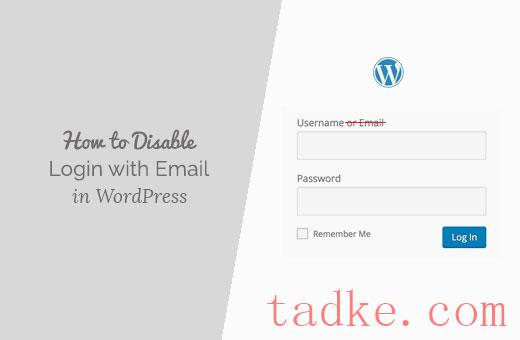
最近,我们的一个用户问我们如何禁用WordPress 4.5中引入的电子邮件登录功能。 此功能允许用户在登录表单中使用用户名或电子邮件地址登录。 在本文中,我们将向您展示如何禁用WordPress中的电子邮件地址登录功能。 为什么在WordPress中禁用Login With Email ? 一些用户认为电子邮件地址比用户名更广为人知。如果你给某人发了一封电子邮件,那么他们已经知道你的电子邮件地址。 如果有人想闯入你的WordPress网站,知道一个电子邮件地址可能会让他们更容易通过猜测你的密码或入侵你的电子邮件帐户。 我们不相信使用电子邮件地址登录会降低WordPress站点的安全性。你总是可以添加更多的安全层,如密码保护WordPress管理目录,并添加两步验证。 为了WordPress的安全,我们在所有的网站上都使用了Sucuri。看看Sucuri如何帮助我们在3个月内阻止了45万次WordPress攻击 话虽如此,我们理解一些用户可能仍然希望在他们的WordPress网站上禁用电子邮件登录功能。让我们看看如何轻松地做到这一点。 方法一。在WordPress中使用代码禁用Login with Email(推荐) 此方法需要您在WordPress文件中添加代码。如果你以前没有这样做过,请参阅我们的指南,将网页片段粘贴到WordPress中。 要禁用电子邮件登录功能,您需要将此代码添加到主题’s functions.php文件或代码片段插件中。 WPCode有一个内置的库,它有现成的代码片段,用于所有最流行的WordPress功能请求,包括禁用电子邮件登录,删除WordPress版本号,禁用评论等等。 最好的部分是您根本不需要编辑theme的functions.php文件。 要开始,您需要安装并激活免费的WPCode插件。如果你需要帮助,请阅读我们关于如何安装WordPress插件的教程。 一旦插件被激活,转到Code Snippets» Library从你的WordPress管理仪表板。 接下来,搜索‘Disable Login by Email’使用snippet’按钮。 WPCode将自动添加代码段,并选择合适的插入方式。 你所需要做的就是将开关从‘Inactive’& # 8216;积极强生的# 8217; 然后,点击‘Update’按钮。图> < 这# 8217;年代! 这不会改变登录页面上的任何内容,用户仍然会看到他们可以使用用户名或电子邮件地址登录。但如果他们输入电子邮件地址登录,它会给他们一个无效的用户名错误。 方法二。 你也可以用一个一次性使用的插件禁用登录与电子邮件功能。 你需要做的第一件事是安装并激活No Login by Email Address插件。有关更多细节,请参阅我们关于如何安装WordPress插件的一步一步指南。 这个插件是开箱即用的,没有需要你配置的设置。只需访问您的WordPress网站的登录屏幕,并尝试登录与您的电子邮件地址。 您将得到一个无效的用户名错误。该插件还将更改标签‘用户名或电子邮件地址’Username.’ 就这些,我们希望这篇文章能帮助你禁用WordPress中使用电子邮件地址登录的功能。你可能还想看看我们关于如何禁用WordPress登录错误信息中的登录提示的指南,以及我们挑选的最好的WordPress登录页面插件。 和

想在你的WordPress网站上展示你的LinkedIn个人资料吗?学习如何一步一步地将你的LinkedIn个人资料添加到WordPress。

你想在你的WordPress网站上添加你的LinkedIn个人资料吗?LinkedIn是一个专业人士的社交网络,它可以帮助你与你所在行业的其他专业人士和有影响力的人联系。在本文中,我们将向您展示如何轻松地将LinkedIn个人资料添加到WordPress中。 方法1:使用官方插件添加LinkedIn Profile到WordPress 就像社交插件一样,LinkedIn也提供了几个插件,允许您将LinkedIn功能添加到您的WordPress站点。 首先你需要访问官方LinkedIn会员简介插件页面。 如果你还没有登录,然后点击登录与LinkedIn按钮。 对于已登录的用户,它会在预览中自动显示您的会员资料。您可以选择如何显示您的个人资料以及显示或隐藏连接。 一旦你对预览感到满意,你可以点击获取代码按钮。成员配置文件生成器将显示一个代码片段。 您可以将此代码片段复制并粘贴到WordPress站点的任何帖子,页面或侧边栏小部件中。 方法2:使用插件将LinkedIn个人资料添加到WordPress 此方法需要创建一个LinkedIn应用程序与WordPress插件一起使用。如果第一种方法不适合您,那么您可以尝试这种方法。 你需要做的第一件事就是安装并激活WP LinkedIn插件。有关更多细节,请参阅我们关于如何安装WordPress插件的一步一步指南。 激活后,您需要访问设置»LinkedIn页面配置插件设置。 在使用该插件之前,您需要创建一个LinkedIn应用程序来获取客户端ID和客户端秘密API密钥。 您需要访问LinkedIn Developer’s网站并单击创建应用程序按钮。 这将带您到创建新应用程序的应用程序表单。首先您需要提供公司名称,应用程序名称和描述。 您还需要为您的应用程序上传一个徽标。你可以使用你的blog的logo或任何其他图片,只要确保图片的宽度和高度是相同的正方形。 之后您需要添加您的网站地址,企业电子邮件和电话号码。检查条款框并单击提交按钮。 LinkedIn现在将创建您的应用程序,并将您重定向到应用程序仪表板。您将在那里找到您的客户端ID和客户端密钥。 您仍然需要将重定向URL添加到您的应用程序’s设置中,您可以通过向下滚动到OAuth 2.0部分找到它。复制并粘贴插件设置页面上显示的重定向URL,然后单击添加按钮。 不要忘记点击更新按钮来存储你的应用程序设置。 现在您可以复制客户端ID和密钥并将它们粘贴到插件的设置页面上。之后,单击保存更改按钮来存储您的插件设置。 WP LinkedIn带有内置的小部件和短代码,可以将不同的LinkedIn功能添加到您的WordPress站点。 你可以去Appearance »Widgets,您将在可用小部件列表中找到LinkedIn Profile小部件。只需将其拖放到想要显示LinkedIn个人资料的侧边栏中。 您还可以使用[li_profile] shortcode在您的WordPress站点的任何地方显示您的LinkedIn个人资料。 我们希望这个指南能帮助你学习如何轻松地将你的LinkedIn个人资料添加到WordPress。你可能也想看看我们列出的10个LinkedIn WordPress插件来赢得新客户。 和

100% Secure Checkout

PayPal / MasterCard / Visa