您是否正在考虑是否应该编辑WooCommerce产品类别页面? 好吧,如果你是,那么我强烈建议你应该这样做。因 […]


您是否正在考虑是否应该编辑WooCommerce产品类别页面? 好吧,如果你是,那么我强烈建议你应该这样做。因 […]
无需编码即可添加WooCommerce自定义结帐字段的方法? 在本博客中,您将学习如何以最简单的方式添加Woo […]

渴望知道如何在您的电子商务商店中设置预售,通过它您可以促进您的业务、收入和成本? 毫无疑问,预订系统对于成功运 […]
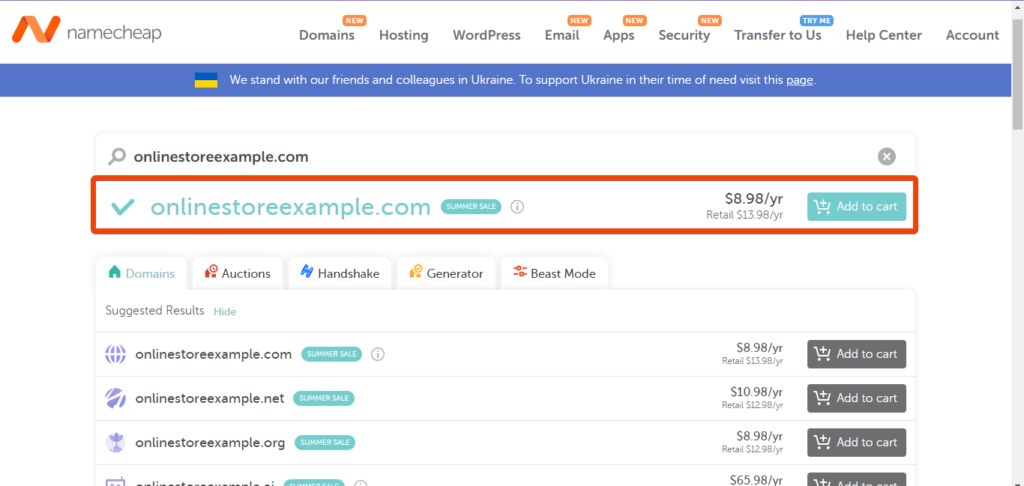
传统的经营了几个世纪的实体店商业模式现在已经不是一个可行的解决方案。相反,人们现在更有可能从实体店转向在线商店 […]
您在寻找最好的WooCommerce预售插件吗? 预售插件是让您的电子商务网站接受预定的绝佳方法。它还会引起轰 […]

您想向您的WordPress网站添加货币转换插件吗? 在您的电子商务网站上安装最好的货币转换插件将帮助您将业务 […]

WooCommerce将为您的虚拟商店提供默认商店页面。但是,它们的自定义选项有限。此外,WooCommerc […]

你知道过去五年美国的假日销售额占年销售额的20%吗? 这意味着美国五分之一的销售额发生在今年11月12月的假日 […]

产品比较插件使客户可以通过详细的比较表并排比较同一类别的产品。 如果您在WordPress网站上经营电子商务业 […]

大多数现代客户在进行最小的购买之前都会查看产品评论。为您自己的产品启用用户评论有助于您与新客户建立信任,并让他 […]

在经营WooCommerce商店时,优先考虑搜索引擎优化(SEO)是至关重要的。一个坚实的WooCommerc […]

比方说,你有一个WooCommerce商店并正在运行。 如果你使用官方的Storefront主题,它甚至可能看 […]

我们在以前的文章中探讨过如何加快你的WordPress网站的速度,并研究过各种形式的缓存。 然而,像那些使用W […]
想知道如何增加你网上商店的流量吗?你想增加你的电子商务商店的销售额和转换率吗?我猜你对以上两个问题的回答是:& […]
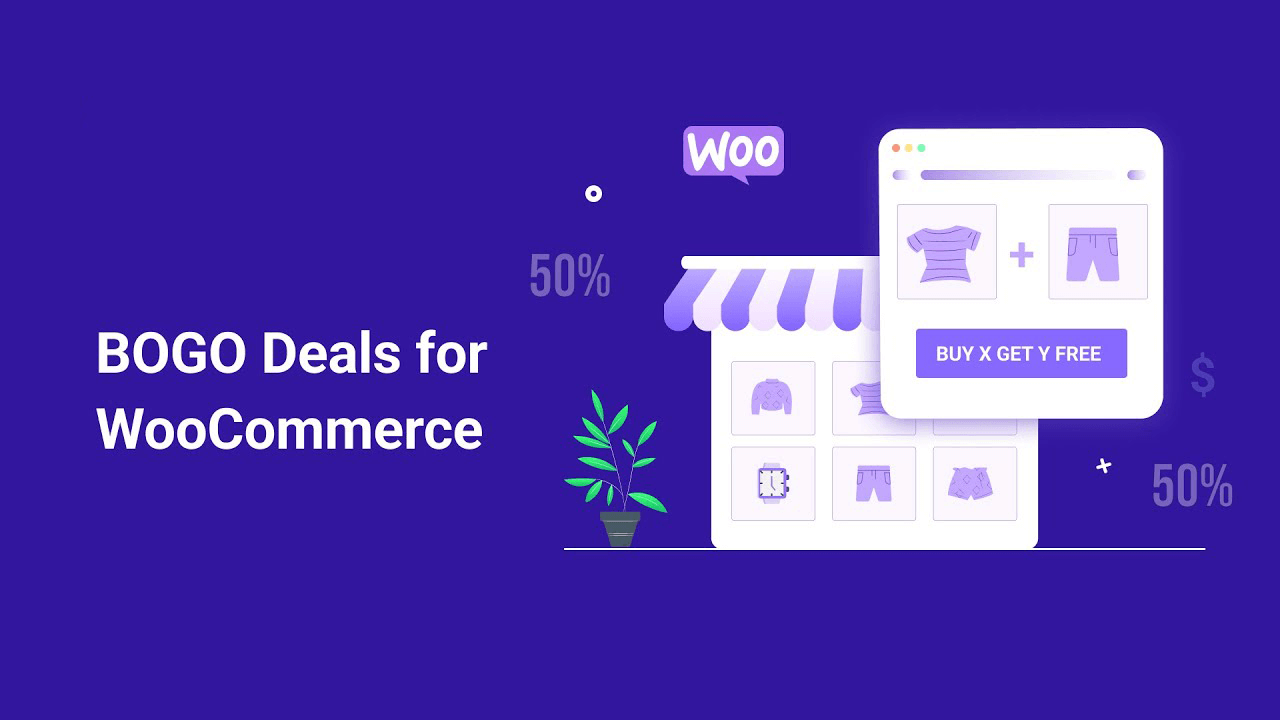
你是否在寻找推动更多销售的最佳方法,让新客户登陆?你可能已经听说过 “买一送一 “促销 […]
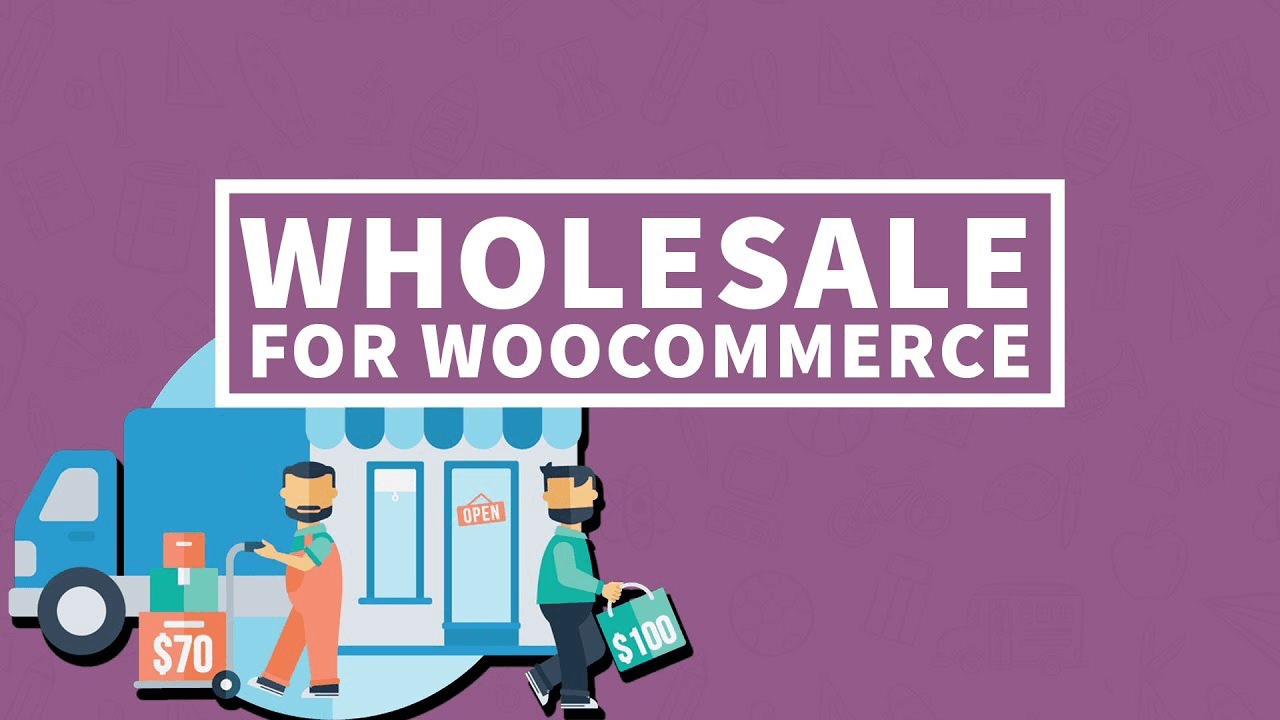
你是否想建立一个WooCommerce商店来服务你的批发客户? 市场趋势显示,在过去十年中,网上购物已经爆炸性 […]

你在使用WooCommerce经营一家网店吗?你是否在寻找一种最好的方式,以 “可访问 ̶ […]

如果你正在运行一个WooCommerce商店,你可能已经遇到了提示你更新到最新版本的通知。有没有想过,继续点击 […]

进行限时抢购对企业来说总是有利可图的。无论是实体店还是网店,都能在短时间内拉动销量。然而,在线商店推出限时抢购 […]
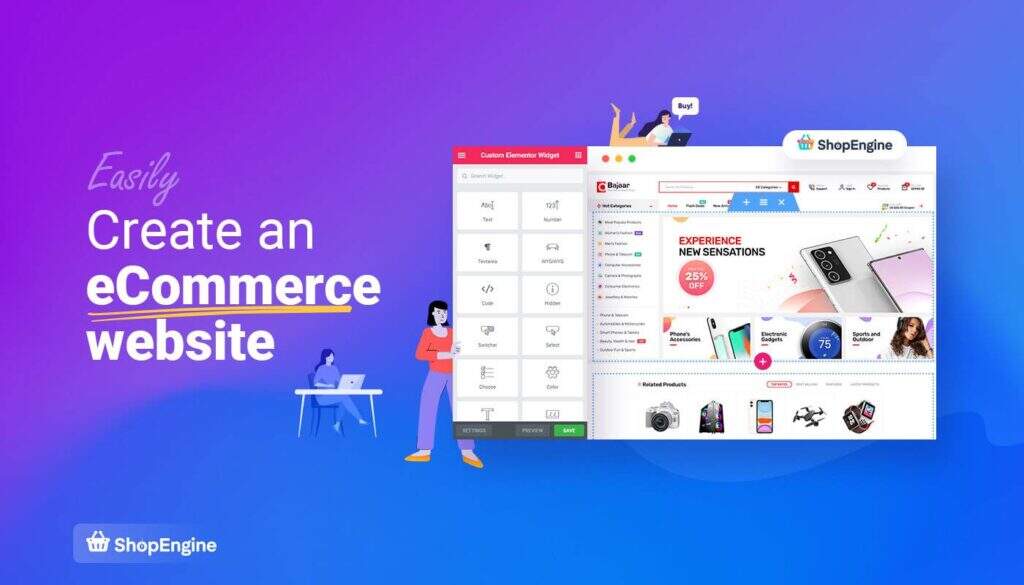
随着时间的流逝,电子商务业务正在迅速增长。这就是为什么在这项业务中获得成功的机会正在增加。 据估计,电子商务业 […]
管理和维护在线业务需要付出很多努力。除了必须日复一日地运营之外,在努力取悦客户的同时与竞争保持同步确实是压力很 […]

Elementor是WordPress中最好和最著名的页面构建器。但是,有许多第三方软件可以解锁Element […]
如今的电子商务业务正处于鼎盛时期。每个汤姆、迪克和哈利至少都渴望开始他的在线业务,即使他未能启动。在开始在线业 […]

您是否厌倦了客户在您的网站上无聊的WooCommerce我的帐户页面? 为您的WooCommerce我的帐户页 […]
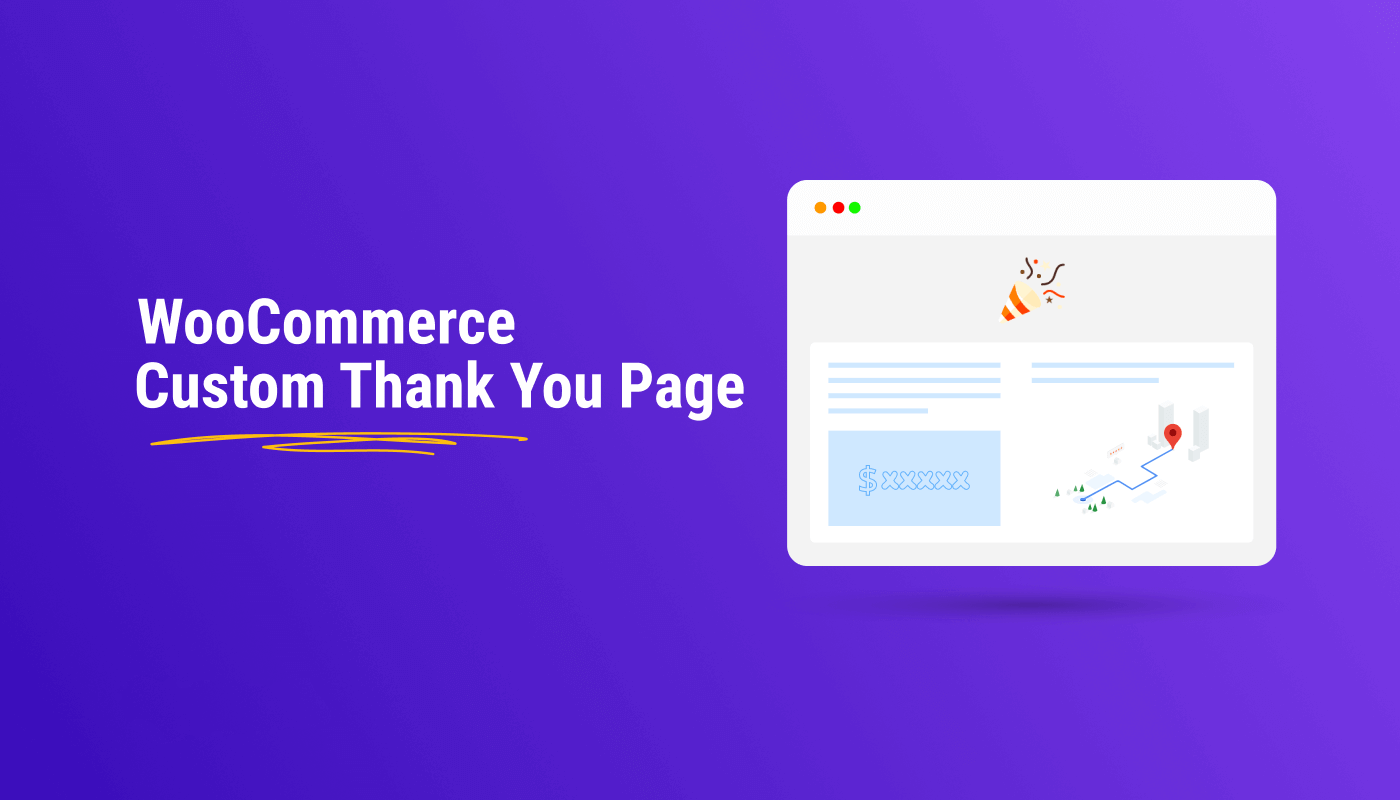
对于任何WooCommerce商店,最重要的是让客户满意。在WooCommerce商店中添加自定义感谢订购页面 […]
错误类型: 其他错误 错误名称: WooCommerce空购物车错误 英文名称: the cart is em […]

您是否知道WooCommerce为全球30%以上的电子商务商店提供支持,使其成为世界领先的电子商务平台? 是的 […]
使用WooCommerce从头开始设计电子商务网站可能既耗时又昂贵。 一个成熟的电子商务网站需要大量功能才 […]
WooCommerce和WordPress允许店主以他们喜欢的方式定制他们的电子商务商店。由于WooComme […]
WooCommerce是一个令人惊叹且易于使用的插件,适用于基于WordPress构建的电子商务网站。随着时间 […]

在本教程中,我们将讨论创建自定义WordPress网站首页的选项,并解释如何实现每个选项。 您的WordPre […]

在本教程中,我们将讨论您需要了解的有关WordPress页面的所有信息,包括如何创建和编辑它们。我们还将讲解如 […]
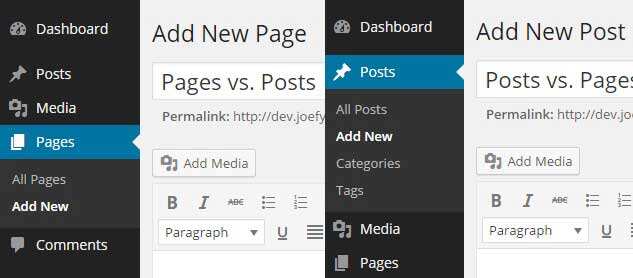
在这篇文章中,我们将阐明WordPress文章和页面之间的区别,并介绍文章页面可以真正使您的网站受益的情况。然 […]
 中文wp网站下载资源站 带数据 主题模板 虚拟文档 带会员功能 知识付费源码 可选采集器
¥99.00
中文wp网站下载资源站 带数据 主题模板 虚拟文档 带会员功能 知识付费源码 可选采集器
¥99.00
 人工智能根据标题生成原创内容,火车头采集器AI伪原创插件,GPT AI生成多语言内容
¥300.00
人工智能根据标题生成原创内容,火车头采集器AI伪原创插件,GPT AI生成多语言内容
¥300.00
 英文高清桌布壁纸 桌面图片 整站模板导入成站 图片壁纸WordPress网站主题 带图片内容采集软件
¥49.00
英文高清桌布壁纸 桌面图片 整站模板导入成站 图片壁纸WordPress网站主题 带图片内容采集软件
¥49.00
 英文Lead联盟交友约会平台 集成会员支付聊天功能的Dateing网站wp模板
¥299.00
英文Lead联盟交友约会平台 集成会员支付聊天功能的Dateing网站wp模板
¥299.00
 英文博客模板 运营比特新闻杂志广告 币圈门户网站WP主题 附送自动电脑采集软件
¥59.00
英文博客模板 运营比特新闻杂志广告 币圈门户网站WP主题 附送自动电脑采集软件
¥59.00
 国外联盟平台 英文联盟Lead广告加盟 交友约会网站模板 情感文章采集发布
¥89.00
国外联盟平台 英文联盟Lead广告加盟 交友约会网站模板 情感文章采集发布
¥89.00
 英文在线独立商店模板 蓝色服装鞋帽装饰WordPress网上会员商城源码woocommerce主题模板 可选采集功能
¥69.00
英文在线独立商店模板 蓝色服装鞋帽装饰WordPress网上会员商城源码woocommerce主题模板 可选采集功能
¥69.00
 英文联盟模板 健身健康美体运动WordPress整站数据 带采集器软件 批量采集内容
¥49.00
英文联盟模板 健身健康美体运动WordPress整站数据 带采集器软件 批量采集内容
¥49.00
 多平台自适应 全新英文游戏网站主题 DIV+CSS游戏整站模板 带采集软件自动采集
¥49.00
多平台自适应 全新英文游戏网站主题 DIV+CSS游戏整站模板 带采集软件自动采集
¥49.00
 英文HTML静态网页模板 约会社交网站模板 成品网站 上传就成站页面模板
¥19.90
英文HTML静态网页模板 约会社交网站模板 成品网站 上传就成站页面模板
¥19.90
 英文联盟网站源代码 极客科技网站WordPress主题模板整站数据 挂广告 内容自动采集发布
¥49.00
英文联盟网站源代码 极客科技网站WordPress主题模板整站数据 挂广告 内容自动采集发布
¥49.00
 英文联盟整站模板 influencer社交欧美娱乐名人WordPresss新闻网站 图片网站
¥49.00
英文联盟整站模板 influencer社交欧美娱乐名人WordPresss新闻网站 图片网站
¥49.00
 英文整站模板 游戏新闻门户社交WordPress网站主题 带内容采集器
¥49.00
英文整站模板 游戏新闻门户社交WordPress网站主题 带内容采集器
¥49.00
 全自动无人值守 英文网站 世界新闻资讯WordPress主题整站数据 带机器人采集
¥86.00
全自动无人值守 英文网站 世界新闻资讯WordPress主题整站数据 带机器人采集
¥86.00
 英文世界财经新闻整站模板 国外广告联盟WordPress主题 附文章采集器
¥49.00
英文世界财经新闻整站模板 国外广告联盟WordPress主题 附文章采集器
¥49.00
