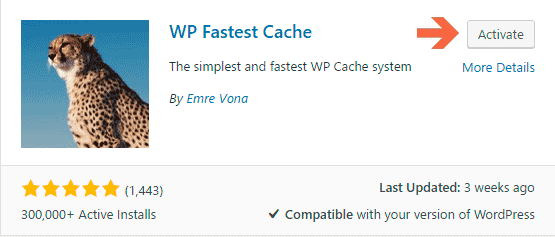
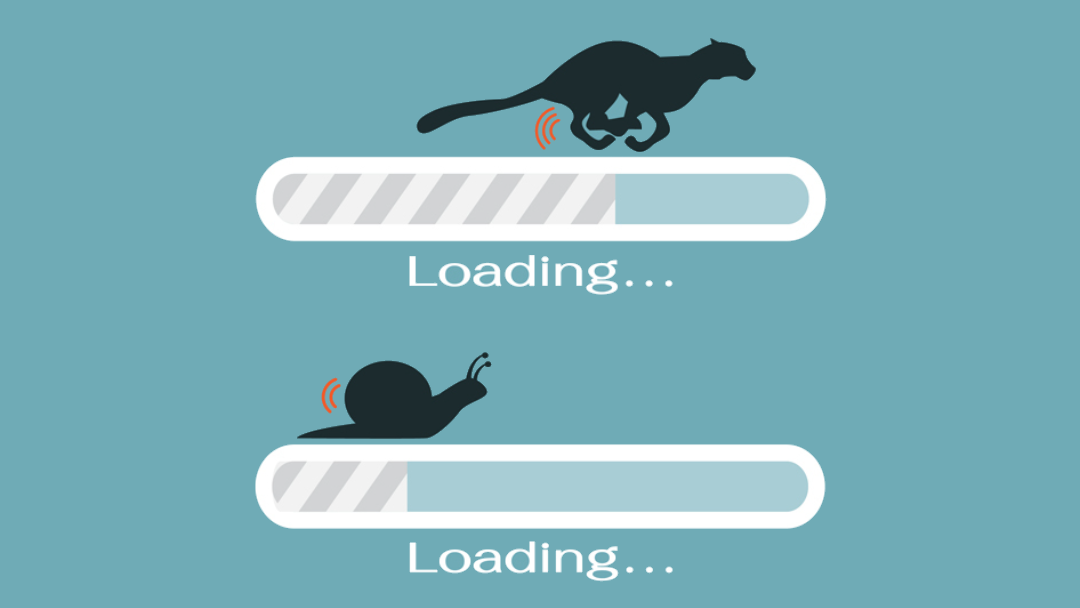
WordPress网站设置缓存机制与不设置缓存机制,网站的加载速度有天壤之别。Google PageSpeed Insights或GTmatrix或Pingdom等工具可能会建议您通过htaccess或者Nginx设置浏览器缓存。 或者使用现有的WordPress缓存插件实现WordPress网站的浏览器缓存。我们在另外一篇文章《网站测速性能测试深入浅出教程[附15款常用网站测速工具]》详细地说明了网站测速方法,有兴趣的站长也可以参考阅读一下。 好吧,在本文中,我们将一起探讨如何解决网站测速工具提到的浏览器缓存设置提醒。此外,还将会一些在WordPress中实现浏览器缓存的简单但非常有效的技术。 下面根据我们的经验,利用浏览器缓存帮助您将网站加载速度提高多达50%。 文章阅读导航 什么是优化浏览器缓存? 浏览器缓存如何加速您的网站 如何修复浏览器缓存警告 在WordPress中启用浏览器缓存 在Apache服务器上通过htaccess设置浏览器缓存(不使用WordPress插件) 在Web服务器NGINX上启用浏览器缓存(不使用WordPress插件) 使用WordPress缓存插件实现浏览器缓存 #1 WP Fastest Cache #2 Cache Enabler – WordPress Cache #3 W3 Total Cache 什么是优化浏览器缓存? 优化浏览器缓存即,设置浏览器本地存储网站的可缓存资源的时间值(即图像,JavaScript和CSS),减少客户端访问相同页面时的HTTP请求所需要的资源下载,提高了站点加载速度。 在使用Google Pagespeed进行网站速度测试时,您通常会注意到建议你为将WordPress的一些资源设置浏览器缓。 在大多数情况下,可缓存资源是可以由浏览器临时存储的网站文件(例如图像,JavaScript和CSS)。 浏览器缓存如何加速您的网站 在进入本文优化WordPress网站浏览器缓存细节之前,让我们首先了解WordPress中的浏览器缓存是如何工作的?以及它是如何更快地加载您的网页。 Web浏览器需要从服务器检索许多资源(即HTML文件,CSS文件,JS文件,文本,图像等)以便加载网站。 Web缓存是Web浏览器和软件应用程序中用于“临时存储”或“记住”本地磁盘上访问过的网页资源的技术。此临时存储的数据称为“Web缓存”或“HTTP缓存”。 当你再次访问同一个网站时。Web浏览器仅从服务器端下载来自网站的更新内容,“临时存储”数据则直接从你的本地电脑读取。 因此,Web缓存有助于减少带宽使用,服务器负载等。因此,利用浏览器缓存对于加快网页加载非常重要。 换句话说,它命令您的Web浏览器(i)在本地缓存网站文件一段时间(ii)并从本地存储加载文件以供下次访问,直到缓存时间失效。 (iii)因此,从本地存储加载网站文件有助于Web浏览器更快地呈现和显示网站。 如何修复浏览器缓存警告 为了修复浏览器缓存设置警告,您的Web服务器应该允许Web浏览器临时在本地磁盘上存储访问过的Web页面资源。此外,当用户再次访问您的站点时,由于本地已经缓存了部分可用静态资源,它将加载更快。因此,您会发现网站加载速度有了显着提高。 那么问题是如何启用WordPress站点的浏览器缓存功能? 要在WordPress中启用浏览器缓存,您需要通过在HTTP标头中添加缓存控制标头和ETag标头来设置内容过期日期。 Cache-Control状态通过Web浏览器指出特定文件的缓存周期。 而ETag用于验证缓存资源和请求资源之间的更改。 我们可以设置一个特定的时间段(数月或数年)来保持本地缓存资源(即HTML,CSS或JS文件,图像等)。 温馨提示:请根据资源更改的频率设置到期日期,或者换句话说,更新网站静态资源的频率。而不是照本宣科参照下面提到的方法,应该因地制宜适当调整缓存策略。 在WordPress中启用浏览器缓存 你可以通过以下方式设置你的WordPress网站的浏览器缓存: Adding Expires Headers-HTTP添加Expires头 Adding […]