
您是否希望切换到最新的Google Analytics版本?
谷歌建议网站所有者改用新的Google Analytics 4,因为它在2023年7月1日日落了之前的Universal Analytics。
在本文中,我们将向您展示如何在WordPress中轻松切换到Google Analytics 4。

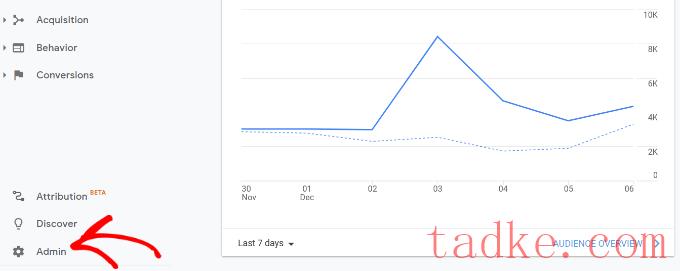
如果你使用的是经典的Google Analytics,那么你会看到设置GA4的选项。
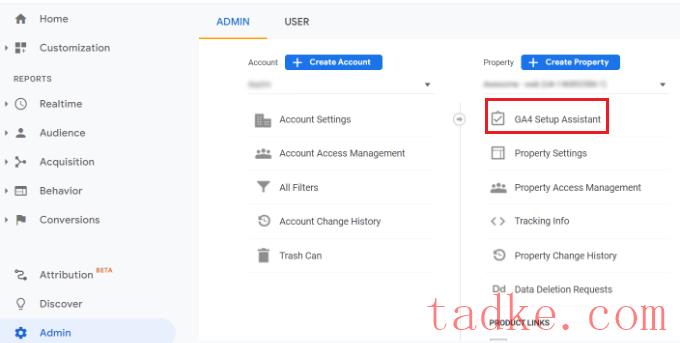
继续,点击属性栏下的‘GA4设置助手’。
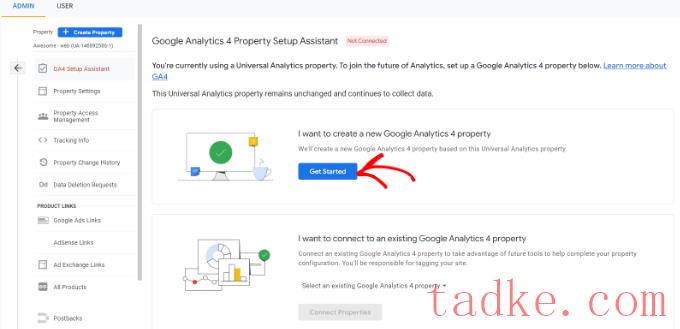
在下一步中,设置助手将为您提供两个选项。您可以创建新的Google Analytics 4属性或连接现有属性。
由于我们正在设置一个新的属性,只需点击“我想创建一个新的Google Analytics 4属性”选项下的“开始”按钮即可。
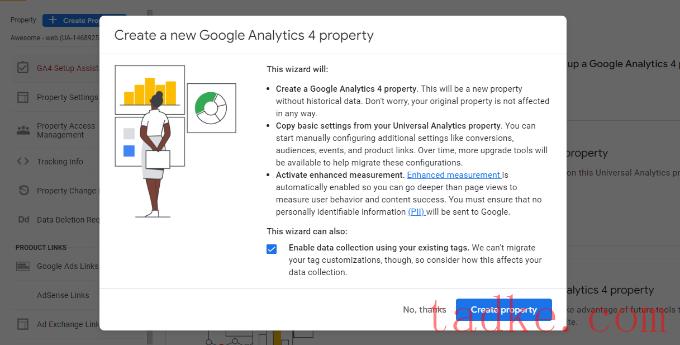
现在将出现一个弹出窗口,其中包含有关设置向导的详细信息。
如果您已经使用Global Site Tag(gtag.js)代码实现了您的Universal Analytics,那么您将看到一个使用现有标签启用数据收集的选项。
这将使用您网站上的现有跟踪代码来收集信息。也就是说,如果您的网站上还没有正确的跟踪代码,那么我们将在下面向您展示如何将其添加到您的WordPress博客中。
目前,您可以继续点击“创建属性”按钮。
安装向导将添加新的GA4属性,并复制Universal Analytics属性名称、网站URL、时区和货币设置。
现在,您可以在GA4设置助手中查看新的Google Analytics 4属性。
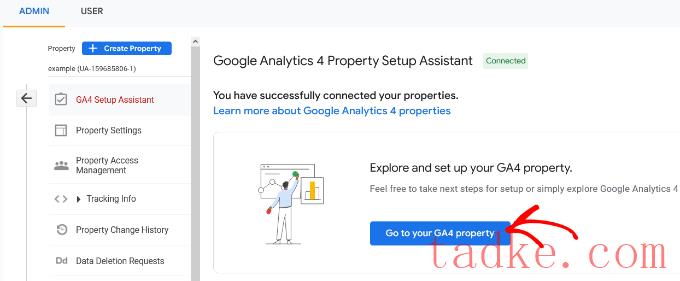
接下来,你需要点击‘Go to Your GA4 Property’按钮来查看你的Google Analytics跟踪代码。
在这里,你可以点击“收集网站和应用程序数据”选项,然后选择“管理数据流”选项。
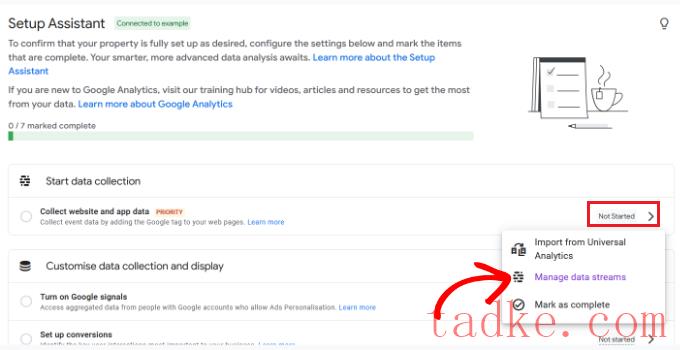
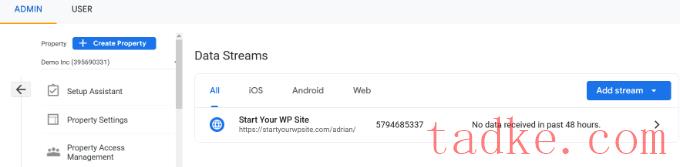
现在,您应该在数据流下看到新的GA4属性。
继续点击你的新房产。
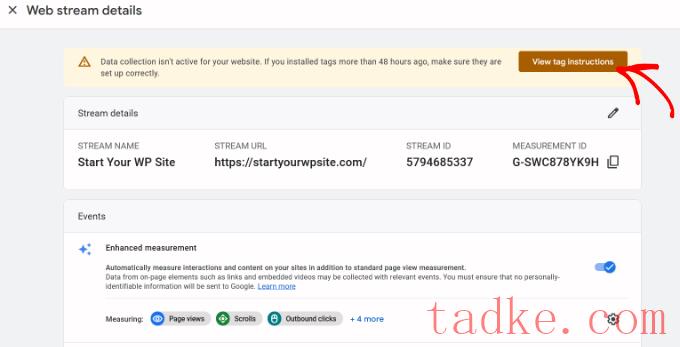
一个新的窗口将从右侧滑入,您将能够看到您的Web流详细信息。
注意事项:Google Analytics 4同时使用‘数据流’和‘网络流’。这两者都只是指Google Analytics从您的网站接收的分析数据流。
只需点击顶部的“查看标签说明”按钮即可。
接下来,您将看到连接您的WordPress站点和Google Analytics的不同方式。
例如,Google Analytics可以与网站构建器或WordPress插件连接。
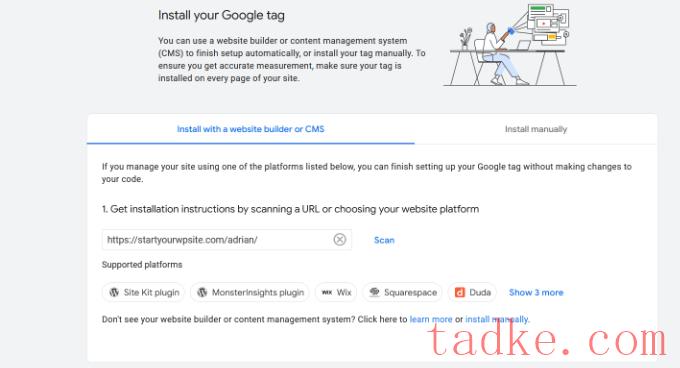
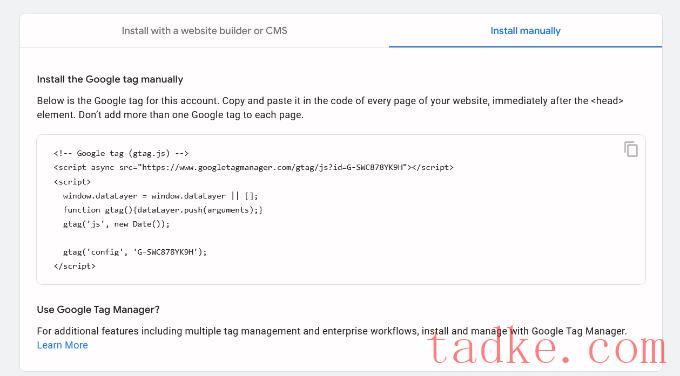
您还可以手动将跟踪代码添加到您的站点。
只需切换到“手动安装”选项卡即可查看代码。
你需要知道的一件事是,谷歌分析4的报告与你在Universal Analytics中习惯的有很大的不同。
他们引入了新的术语,许多熟悉的指标和报告完全缺失。基本上,如果您使用的是常见的报告,如Top Landing Pages报告或其他报告,那么您将不得不在Google Analytics 4中从头开始重新创建这些报告。
这就是为什么我们推荐使用MonsterInsights Pro,甚至MonsterInsights的免费版本。
它将帮助你在WordPress仪表板上看到所有熟悉的分析报告,并使你更容易找到决策所需的数据。
更不用说,使用MonsterInsights,您可以获得所有强大的跟踪功能,如出站链接跟踪、作者跟踪等,这些功能无需编写任何代码即可启用。
让我们来看看如何使用MonsterInsights在您的WordPress站点上轻松设置Google Analytics 4。

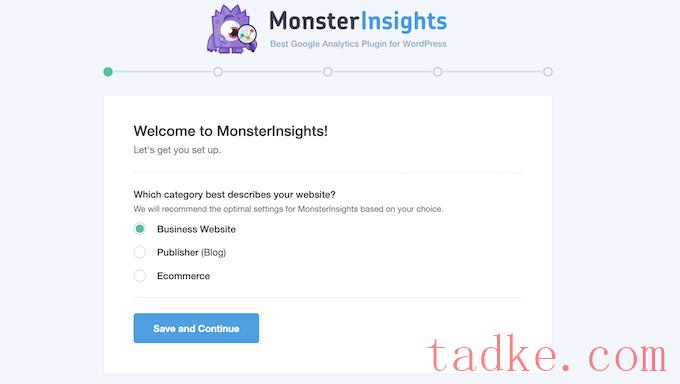
点击按钮后,安装向导将要求您选择最能描述您的网站的类别。
您可以从商业网站、出版商(博客)或在线商店中进行选择。选择类别后,请单击“保存并继续”按钮。
在下一步中,您需要将MonsterInsights与您的WordPress站点连接起来。
接下来,点击“连接MonsterInsights”按钮。
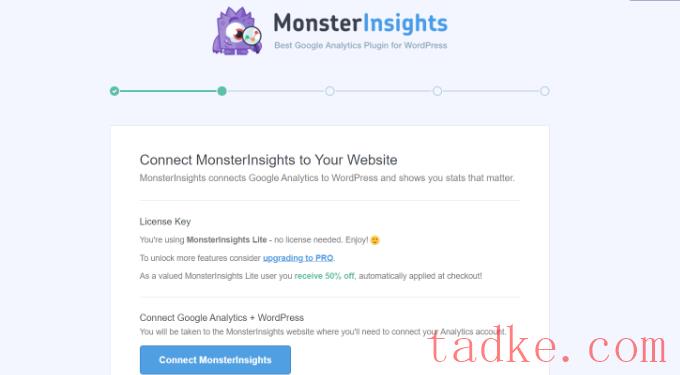
点击该按钮后,您需要登录到您的Google帐户。
只需选择您的帐户并点击“下一步”按钮即可。
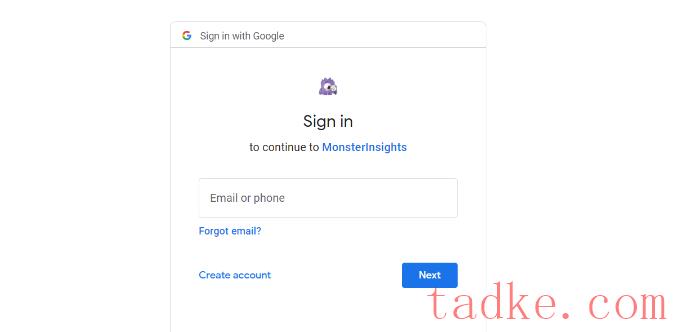
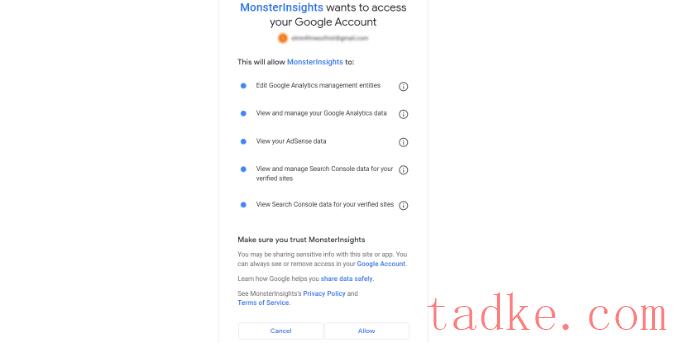
接下来,MonsterInsights将需要访问您的Google Analytics帐户。
MonsterInsights App需要这些权限,所以它可以帮助你正确地设置分析,并在你的WordPress仪表板中向你显示所有相关的统计数据。
您可以点击“允许”按钮继续。
之后,您将被重定向回MonsterInsights安装向导。
要完成连接,请从下拉菜单中选择您的Google Analytics 4属性,然后单击“Complete Connection”按钮。

接下来,MonsterInsights将把Google Analytics与你的WordPress网站连接起来。
在下一个屏幕上,你会看到一些推荐的设置,比如文件下载跟踪和关联链接跟踪。
您可以使用安装向导中的默认设置。然而,如果你使用的是会员链接插件,那么你需要输入你用来遮盖会员链接的路径。
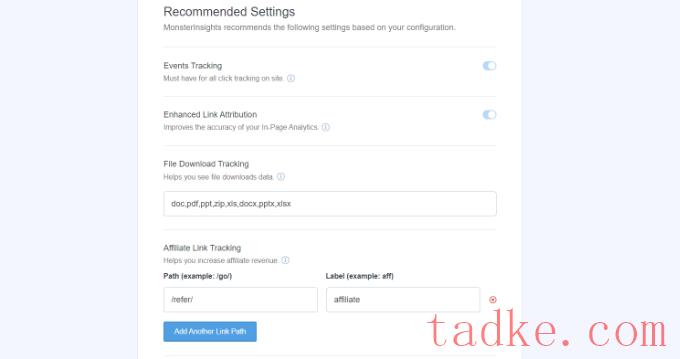
接下来,您可以向下滚动并选择谁可以查看报告,并添加不同的WordPress用户角色。
完成后,请单击“保存并继续”按钮。

之后,MonsterInsights将显示不同的跟踪功能,您可以为您的网站启用这些功能。
你可以向下滚动,然后点击“暂时跳过”按钮。
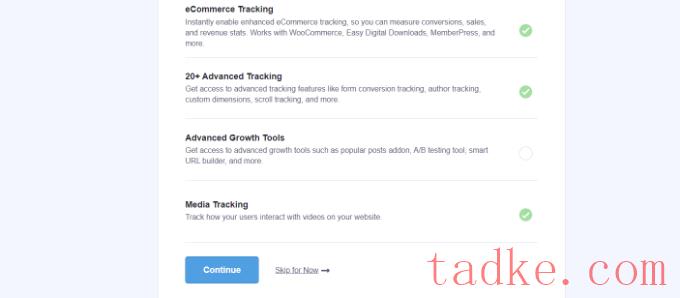
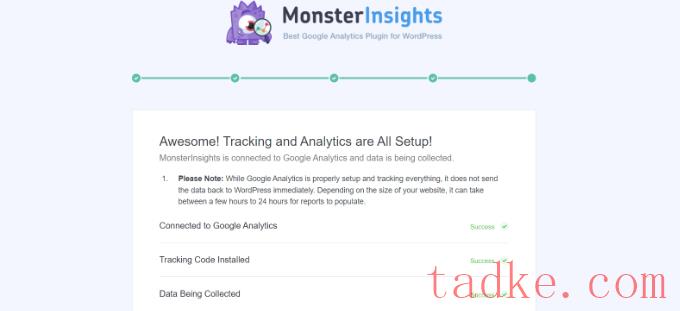
接下来,您将看到一个清单,显示您已成功将Google Analytics连接到您的网站。
例如,它将显示您已成功连接到Google Analytics,跟踪代码已正确安装,数据正在收集中。
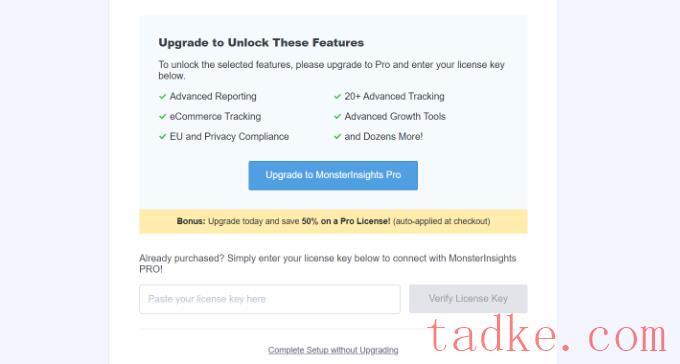
接下来,您需要向下滚动并输入您的许可证密钥。
在本教程中,我们只需点击“不升级即可完成安装”选项。
就这样。您已将Google Analytics 4属性添加到您的WordPress站点。
你可以通过遵循我们的指南了解更多关于如何在WordPress中安装Google Analytics的信息。
创建测量协议API密码
如果你想让MonsterInsights在谷歌分析中跟踪电子商务购买、表单转换和更高级的跟踪,那么你需要创建一个测量协议API Secret。
首先,你需要返回到你的谷歌分析帐户,然后进入管理设置。接下来,点击属性列下的‘数据流’选项。
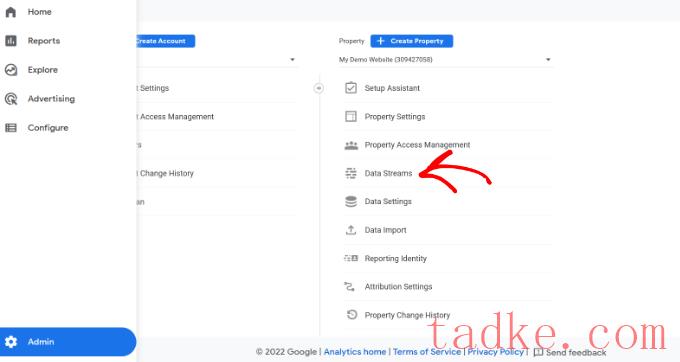
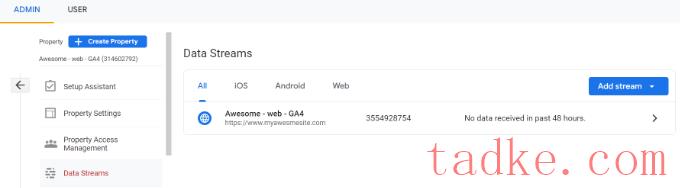
然后,您需要选择我们之前创建的Google Analytics 4属性。
继续,在数据流下选择您的属性。
在此之后,您可以向下滚动到“活动”部分。
只需点击“测量协议API机密”选项。
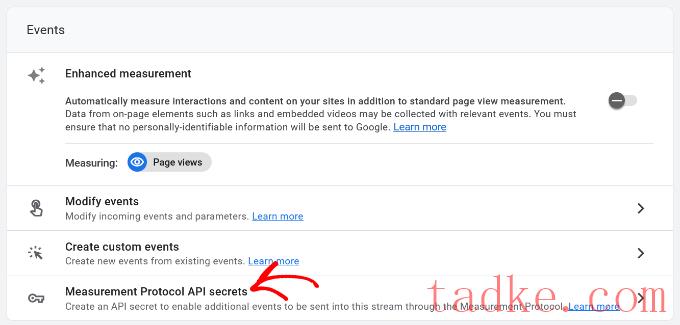
现在将出现一个新窗口,其中包含您的测量协议API机密。
您必须点击“创建”按钮。
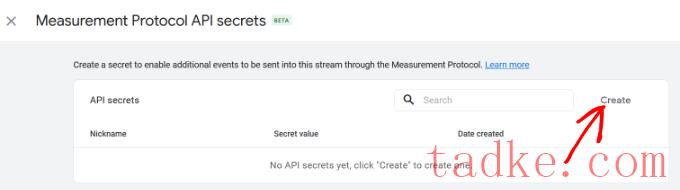
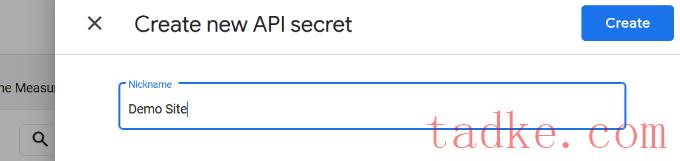
之后,输入您的API密钥的昵称,以便很容易识别。
完成后,请单击“创建”按钮。
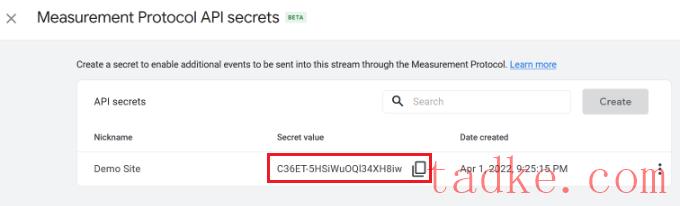
现在,您应该可以看到您的测量协议API密码。
只需从‘Secret Value’字段复制API密码即可。
在那之后,你可以回到你的WordPress网站并导航到洞察力»设置从你的仪表盘上。
现在点击顶部的‘General’(常规)标签。
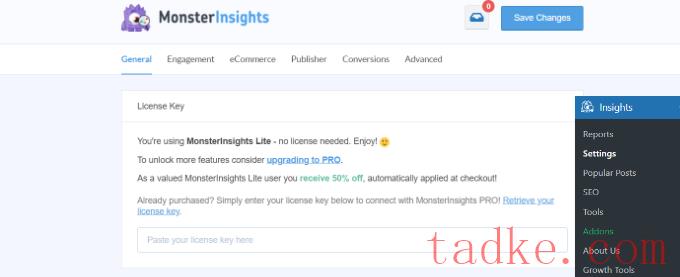
接下来,您必须向下滚动到“Google身份验证”部分。
继续并在测量协议API密码字段中输入您刚刚复制的密码。
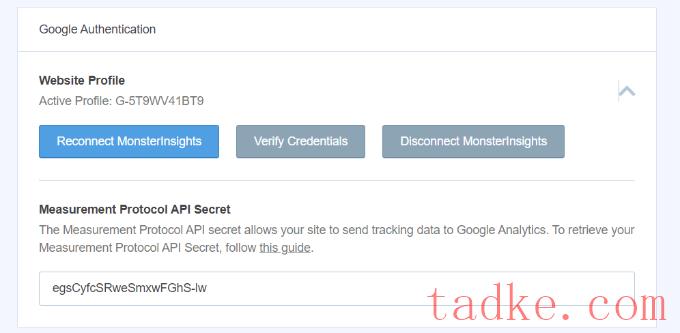
您已经成功地在MonsterInsights中添加了测量协议API Secret,并在您的WordPress网站上设置了Google Analytics 4。
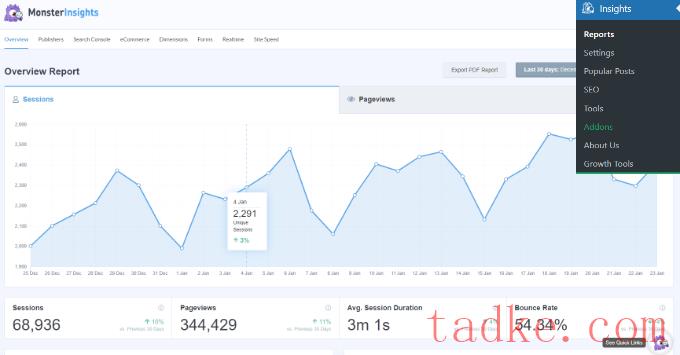
要查看您的网站的表现,只需转到洞察力»报告。在这里,您将找到您需要的所有数据,以做出正确的决策来扩大您的网站。
我们希望这篇文章能帮助你学习如何在WordPress中切换到Google Analytics 4。你可能还想看看我们的终极WordPress搜索引擎优化指南,以提高你的排名,或者我们对小型企业最好的电子邮件营销服务的比较。
中国和中国都是如此。